시험 대비하다가 ChatGPT · Claude · Gemini 같은 챗봇에게 “무한급수 판정법 연습 문제 20개 만들어줘” 시켜 본 적 있나요. 답변 화면에서는 수식이 예쁘게 렌더링돼 나와서 그대로 복사해 docx 에 붙였는데, 열어 보면 $\sum_{n=1}^{\infty} \frac{1}{n^{\sqrt{2}}}$ 같은 raw LaTeX 가 그대로 박혀 있습니다. 문항 20개면 수식 100개가 넘고, Word 의 수식 삽입 편집기로 하나씩 다시 그리려면 자습할 시간을 다 태워 버립니다.
LaTeXFlow Scan 의 drag-drop 경로 가 그 마찰을 끊어 냅니다. 챗봇 답변은 그대로 복붙해서 docx 에 담아 두고, 다 담은 후 도구에 한 번만 끌어다 놓으면 100개 넘는 수식이 전부 PNG 로 변환된 docx 가 다운로드됩니다. 이 글에서는 실제 무한급수 판정법 연습 문제 챗봇 답변 (판정법 8개, $ inline 수식 100+ 개) docx 로 시연하고, 그에 더해 어떤 프롬프트로 물어야 변환이 깔끔한지, 100개 넘는 수식을 Review 에서 어떻게 몇 분 만에 검수하는지, docx 를 직접 요청하면 왜 변환이 막히는지 까지 실제 workflow 에서 걸리는 지점을 하나씩 짚습니다.
참고: ChatGPT 답변을 복사해 붙이면 markdown 렌더링 때문에
\[…\]가[…]로 오는 특수 케이스가 있습니다. 그 경우는 AI 챗봇 답변의 [수식], docx 에 그대로 살리기 — bracket-mode 시연 에서 다뤘습니다. 이 글은 답변이 일반적인$...$로 정상적으로 온 대량 케이스입니다.
1. 문제 — 챗봇 답변을 docx 에 붙인 실제 시각
챗봇에게 “무한급수 판정법 유형별로 각 5문제씩, 총 40문제 만들어줘. 수식은 $...$ LaTeX 로 감싸줘” 시킨 후 답변을 그대로 docx 에 복붙한 화면입니다.
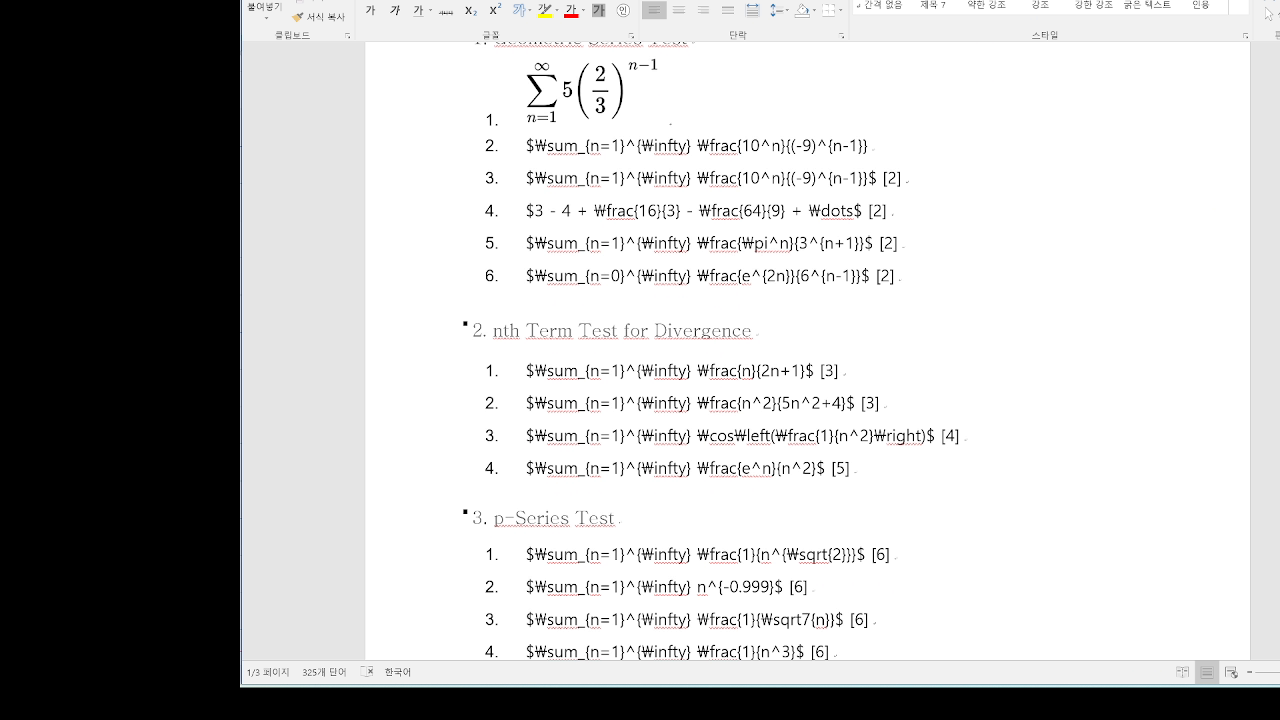
챗봇은 유형별로 카테고리를 나눠서 예쁘게 정리해 줬는데, 문제 자리에는 $\sum_{n=1}^{\infty} \frac{1}{n^{\sqrt{2}}}$ 같은 raw text 가 그대로 박혀 있습니다. 챗봇 프롬프트에 익숙해도 이 상태로는 인쇄해서 카페에서 풀거나 태블릿으로 오프라인 자습하기가 불편합니다.
Ratio & Root Test 섹션까지 스크롤하면 밀도가 더 높아집니다.
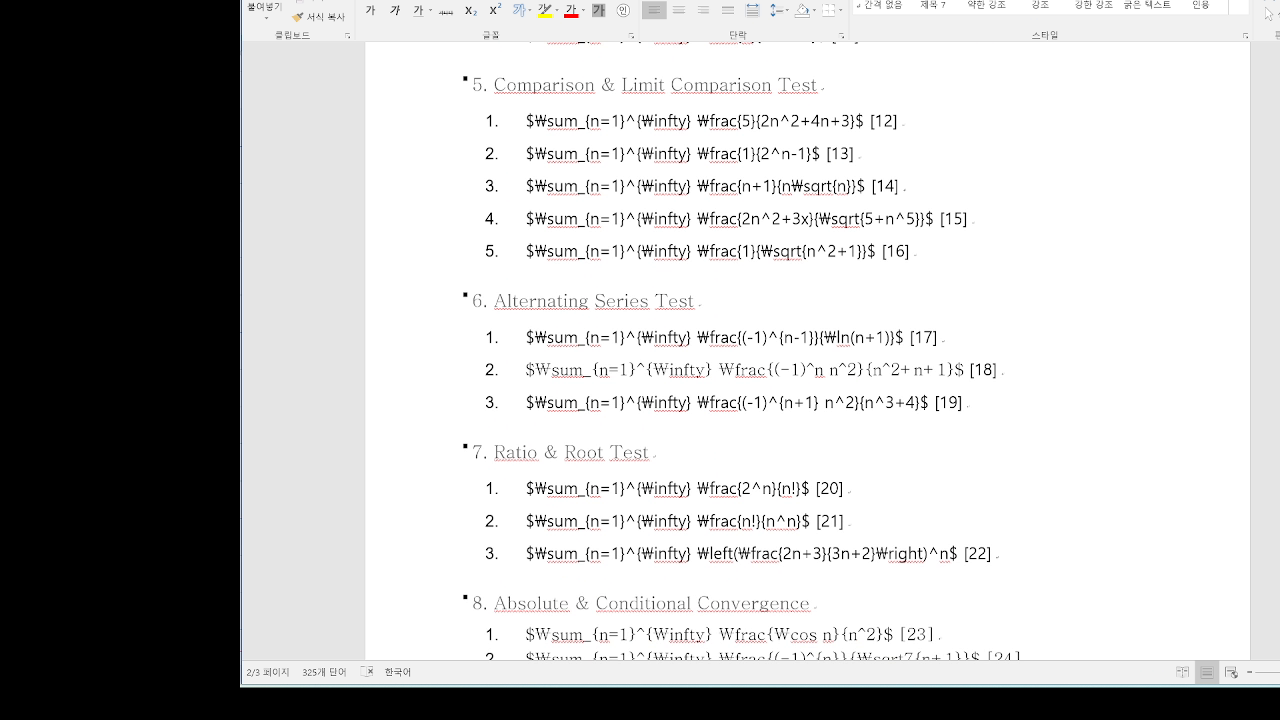
$\sum_{n=1}^{\infty} \left(\frac{2n+3}{3n+2}\right)^n$ 같은 식이 한 페이지에 여러 줄. 문항 하나에 수식 2~3개씩 잡히면 40문항 = 100+ 수식. 이걸 Word 편집기로 하나하나 다시 그리려면 식당 30초씩만 잡아도 50분 이상. 자습 시작도 못 하고 시간이 다 갑니다.
여기서 중요한 건 이 raw text 상태가 실패가 아니라 오히려 변환에 가장 좋은 재료 라는 점입니다. LaTeXFlow 는 docx 안에 들어 있는 raw $...$ 텍스트를 읽어서 처리하기 때문에, 챗봇 답변을 채팅창에서 복사해 그대로 붙여 넣은 이 화면이 바로 도구가 원하는 입력 형태입니다. 문제는 이 상태를 어떻게 만드느냐 — 즉 프롬프트 설계에 달려 있습니다.
2. 프롬프트 설계 — 변환되는 답변을 받아 내는 한 줄
챗봇 답변을 뽑기 전 에 프롬프트를 어떻게 쓰느냐가 뒤에 이어지는 변환 workflow 전체를 좌우합니다. 핵심은 “모든 수식을 raw LaTeX 로, 특정 delimiter 로 감싸서” 라고 명시하는 것입니다.
LaTeXFlow 가 자동으로 잡아내는 구간은 $...$ (인라인), $$...$$ (디스플레이), \(...\), \[...\], 그리고 markdown 이 벗겨진 챗봇 답변용 [...] (bracket-mode 기본 ON) 입니다. delimiter 없이 맨몸으로 온 LaTeX 는 감지되지 않습니다. 다만 막다른 길은 아닙니다. 웹 도구는 어느 스캐너에도 안 걸린 문단 중 수학 기호(=, ^, _, \)가 들어 있는 것을 골라 “Looks like math — no delimiter found” 후보 카드로 띄워 주고, 그 카드에서 문단을 편집해 구분자를 채울 수 있습니다. 감지가 아니라 제안이라 저절로 변환되지는 않습니다. (Google Docs 애드온에는 이 후보 목록이 없습니다 — 대신 문단을 고르고 Tag as $…$ 버튼으로 감쌉니다.) 그래도 프롬프트에서 delimiter 를 못 박아 두는 편이 첫 번째 안전장치입니다.
좋은 프롬프트 예:
“무한급수 판정법 연습 문제 20개 만들어줘. 조건 세 가지를 꼭 지켜줘.
- 모든 수식은 raw LaTeX 로 써줘. 인라인 수식은
$...$, 별도 줄에 크게 보여줄 식은$$...$$로 감싸줘.- 수식을 일반 텍스트(예: ‘시그마 n=1 부터 무한대’)로 풀어 쓰지 말고 LaTeX 기호로 써줘.
- docx 파일로 만들어서 주지 말고, 채팅 답변 안에 텍스트로 보여줘.”
세 줄이 각각 다른 실패를 막습니다. (1) 은 delimiter 없는 맨몸 LaTeX 를, (2) 는 수식을 말로 풀어 써 버리는 것을, (3) 은 뒤에서 다룰 docx 직접 요청 함정을 막습니다.
나쁜 프롬프트 예:
“무한급수 판정법 연습 문제 20개 만들어줘.”
이렇게만 물으면 챗봇이 그때그때 편한 형식으로 뱉습니다. 어떤 답변은 \(...\) 로, 어떤 답변은 delimiter 없이 유니코드 기호(∑, ∫)로, 또 어떤 답변은 수식을 말로 풀어 씁니다. 형식이 뒤죽박죽이면 변환에서 잡히는 것과 안 잡히는 것이 섞여 검수가 오히려 늘어납니다.
한 가지 delimiter 선택 팁: 프롬프트에서 \(...\) 보다 $...$ / $$...$$ 를 요청하는 편이 안전합니다. 챗봇 답변을 채팅창에서 복사해 docx 에 붙이는 과정에서 markdown 렌더링이 \(...\) 의 백슬래시를 벗겨 ( ) 만 남기는 경우가 있는데, 이렇게 되면 원본 LaTeX 를 되살릴 수 없습니다. $...$ 는 이런 벗겨짐에 상대적으로 강합니다.
3. 해결 — LaTeXFlow Scan 의 drag-drop 4 step
3-1. 도구 열기
LaTeXFlow Scan 을 열면 첫 화면에 dropzone 이 있습니다.
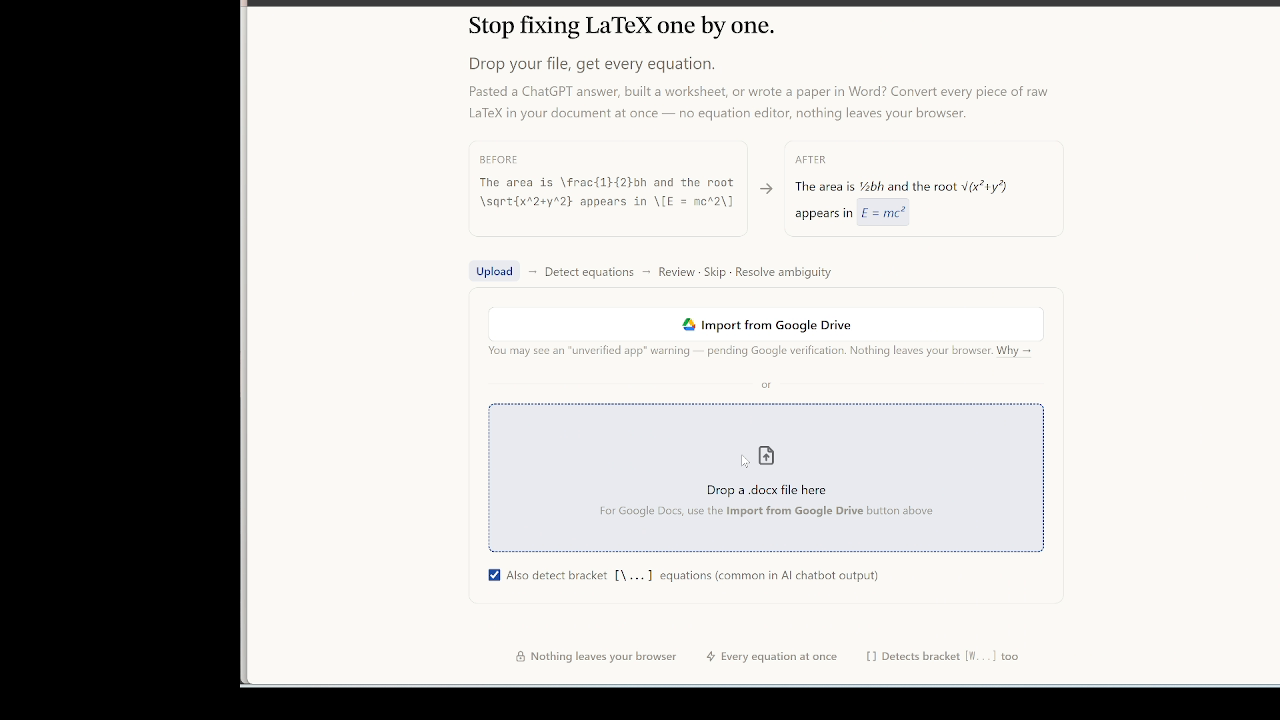
“Drop a .docx file here” 자리에 챗봇 답변을 담아 둔 docx 를 그대로 끌어다 놓습니다. 브라우저 안에서 처리되며, 챗봇 답변에 개인 학습 진도나 오답 히스토리가 함께 있어도 파일이 서버로 올라가지 않습니다.
3-2. 수식 자동 탐지
drop 하면 도구가 docx 본문을 한 번에 훑어 $...$ inline 수식을 전부 자동으로 뽑아 냅니다. 20개든 300개든 한 번의 스캔 으로 끝나며, Detected Equations 리스트에 수식 하나하나 카드로 나열되고, 각 카드에 rendered preview, raw LaTeX, 본문 context 가 함께 표시됩니다.
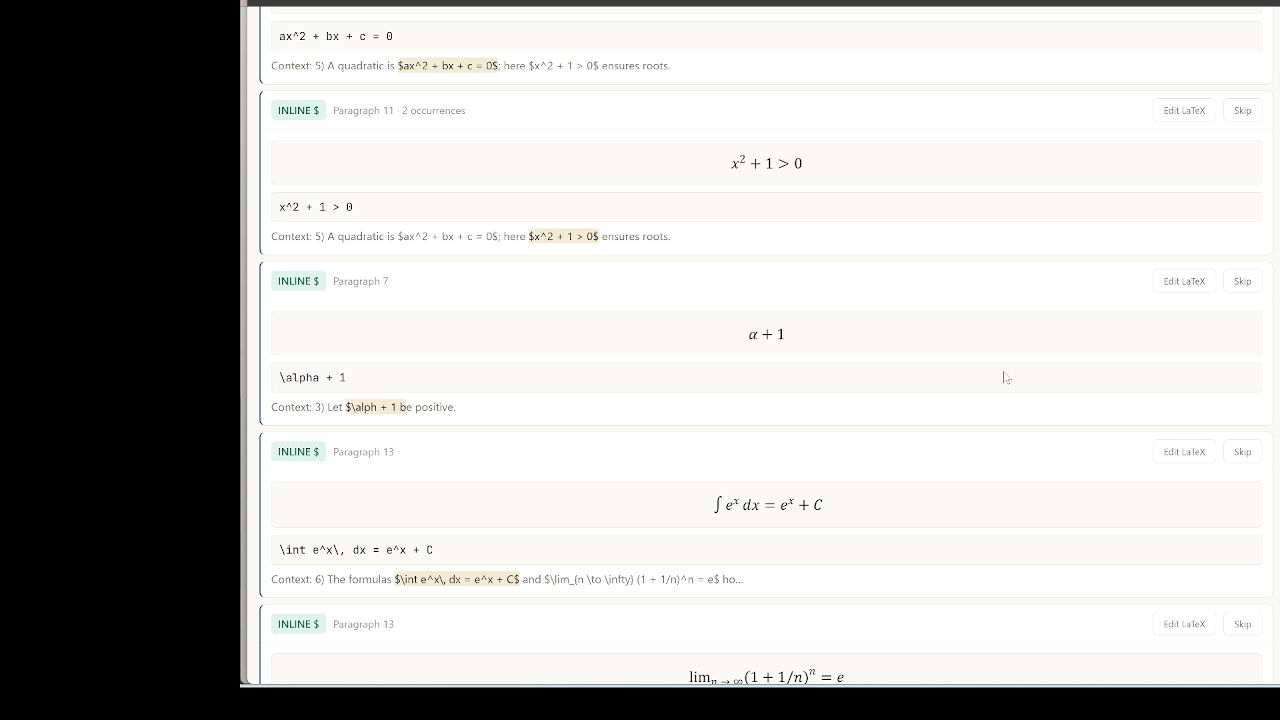
카드 오른쪽 상단의 Edit LaTeX 로 챗봇이 어쩌다 뱉은 오타를 수정하거나 Skip 으로 false positive (예: 본문에 우연히 들어간 $100) 를 제외할 수 있습니다. 닫히지 않은 $ 때문에 도구가 경계를 확정하지 못하는 문단은 Ambiguity 카드로 따로 모입니다. 카드의 Edit text 로 문단을 열어 빠진 $ 를 채우면 해소되고, 진짜 달러 기호였다면 Skip 으로 넘깁니다.
3-3. Render PNG · Export
검토가 끝나면 상단의 Render PNG · Export 버튼 한 번.
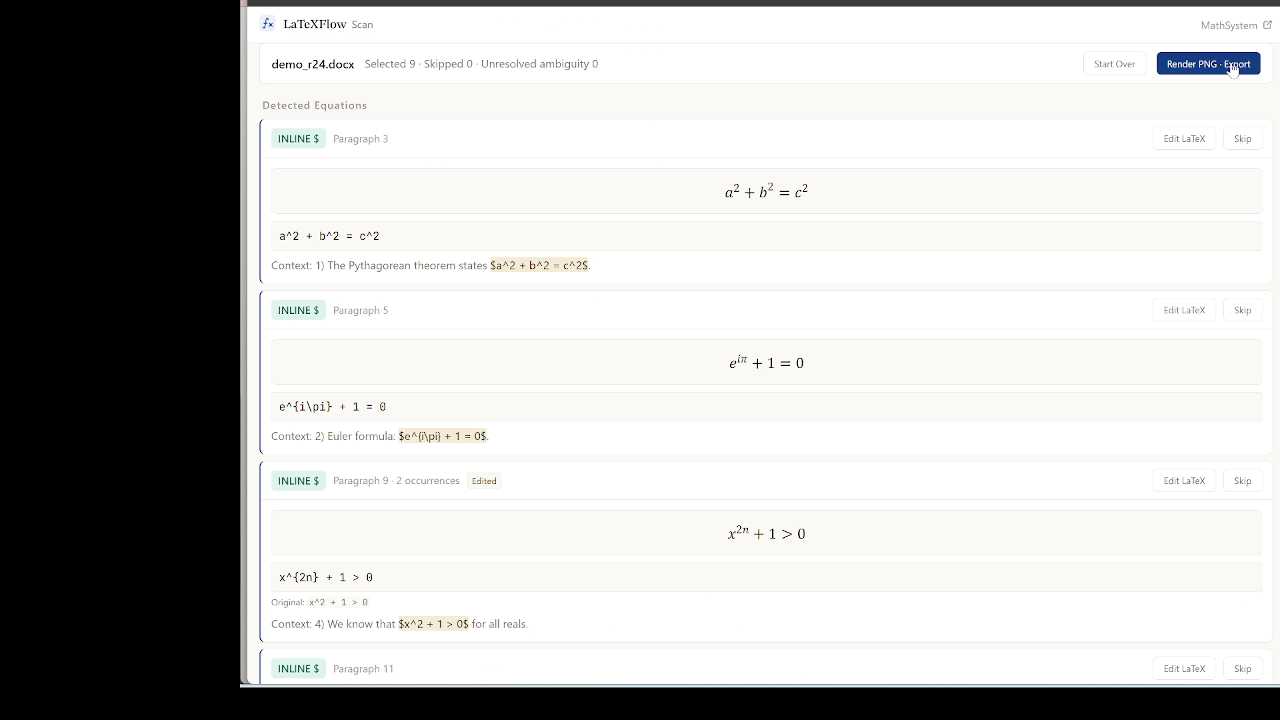
상단 헤더에 Selected N · Skipped 0 · Unresolved ambiguity 0 이 보입니다. 이 시점에 도구가 모든 선택된 수식을 PNG 로 렌더링하고, 원본 docx 자리에 그대로 삽입한 새 docx 를 만들어 다운로드합니다. 100개 넘는 수식도 한 번의 변환으로 처리됩니다 (렌더링 소요 시간은 기기 성능과 수식 수에 따라 다릅니다).
4. 대량 검수 팁 — 100+ 카드를 몇 분 만에 훑는 법
문항 40개 · 수식 100+ 개짜리 답변을 넣으면 Review 리스트가 길어집니다. 하나하나 다 정독할 필요는 없고, 아래 순서로 훑으면 빠르면서도 놓치는 게 적습니다.
- 먼저 헤더 숫자부터 봅니다. Selected N · Skipped · Unresolved ambiguity 세 숫자가 검수의 나침반입니다. Unresolved ambiguity 가 0 이 아니면 그 카드들부터 처리합니다 — 닫히지 않은
$로 수식 경계가 애매한 자리라, 여기서 잘못 잡히면 결과물이 어긋납니다. - preview 썸네일을 세로로 빠르게 스크롤합니다. 정독이 아니라 모양이 깨진 카드 만 눈으로 걸러 내는 스캔입니다. 100개를 다 읽는 게 아니라, 다른 카드와 확연히 다르게 보이는 몇 개만 멈춰서 확인하면 됩니다.
$100같은 오탐을 노립니다. 가장 흔한 false positive 는 돈 표기입니다. 답변 본문에 “이 문제는 $100 짜리 배점” 같은 문장이 섞이면$100 ... $구간이 수식으로 잡힐 수 있습니다. preview 에 수식이 아니라 어색한 텍스트가 렌더링돼 있으면 그 카드는 Skip 합니다.- 깨진 preview 는 고칠지 버릴지 즉시 결정합니다. 챗봇 오타(예:
\frac를\frak로) 로 깨진 건 Edit LaTeX 로 한 글자 고치고, 애초에 수식이 아니었던 건 Skip. 판단이 서지 않으면 Skip 이 안전합니다 — 원본 raw text 는 alt 로 보존되니(다음 절 참조) 나중에 되찾을 수 있습니다.
핵심은 전수 검사 가 아니라 예외 사냥 입니다. 잘 온 답변이면 100개 중 손댈 카드는 보통 한두 개뿐이고, 나머지는 그대로 통과시켜도 됩니다.
5. 결과 — PNG 수식이 들어간 자습 자료
다운로드된 docx 를 Word 에서 열면 raw text 자리가 전부 깔끔한 PNG 로 교체돼 있습니다.
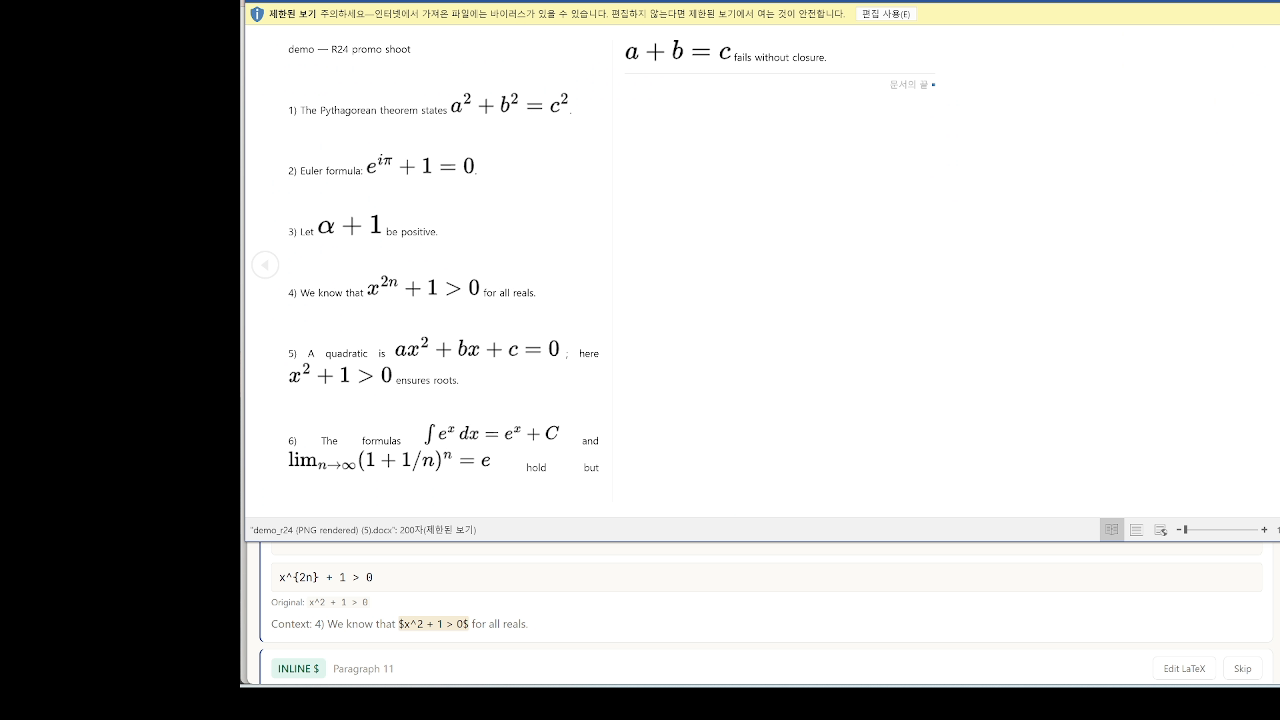
$a^2 + b^2 = c^2$, $e^{i\pi} + 1 = 0$, $\alpha + 1$, $x^{2n} + 1 > 0$, $ax^2 + bx + c = 0$, $\int e^x\, dx = e^x + C$ — 각각 논문 typography 수준으로 렌더링됩니다. 챗봇이 뱉은 100+ 수식 전체가 동일한 품질로 정리되기 때문에, 태블릿으로 보든 인쇄해서 카페에서 풀든 시각이 균일합니다.
각 PNG 의 alt 텍스트에는 원본 LaTeX 가 보존됩니다. 문제 풀다가 “이 식 어떻게 나왔지?” 싶어서 다시 챗봇한테 물어봐야 할 때, PNG 의 alt 만 열면 원본 LaTeX 를 그대로 복사해서 다음 프롬프트에 붙일 수 있습니다. 앞의 검수 절에서 Skip 하거나 그냥 통과시킨 카드도, 결과물이 이미지라 편집이 막히는 게 아니라 alt 안에 원본 텍스트가 살아 있어 언제든 되살릴 수 있다는 뜻입니다. 시각 자료와 편집 가능한 원본이 하나의 파일 안에 공존합니다.
6. docx 를 직접 요청할 때의 함정 — 왜 raw LaTeX 여야 하나
여기까지가 “챗봇 답변을 채팅창에서 복사해 docx 에 붙인” 경우입니다. 그런데 한 단계 편하게 하려고 챗봇에게 곧장 “docx 파일로 만들어줘” 시키면 오히려 변환이 막힙니다. 이유를 before/after 로 보면 명확합니다.
Before — docx 를 직접 요청한 경우:
챗봇에게 “연습 문제 20개 만들어서 docx 로 줘” 만 부탁하면, 챗봇은 “보기 좋게” 만든다고 판단해 수식을 Word 수식 편집기 객체로 박아 버립니다. 이때 docx 안의 수식은 raw text 가 아니라 OOXML <m:oMath> XML 객체입니다. LaTeXFlow 는 raw $...$ 텍스트를 읽는 도구라, 이 객체는 수식으로 인식조차 하지 못합니다 — Detected Equations 리스트에 아무것도 안 잡히거나 텅 비어 보입니다.
After — raw LaTeX 로 요청한 경우:
프롬프트에 “수식을 $...$ / $$...$$ LaTeX 문법으로 써줘, docx 로 만들지 말고 채팅 답변으로 보여줘” 를 넣으면, 답변이 raw LaTeX 텍스트로 옵니다. 이걸 복사해 직접 docx 에 붙이면 (1절의 화면 그대로) LaTeXFlow 가 전부 잡아냅니다.
- ❌ “연습 문제 20개 만들어서 docx 로 줘” → OOXML 수식 객체 (변환 불가)
- ✅ “수식을
$...$/$$...$$LaTeX 로 써서 채팅으로 보여줘” → raw text (변환 가능)
정리하면 한 손 덜려다 두 손 버는 함정입니다. docx 를 직접 받으면 붙여넣기 한 번은 아끼지만, 그 안의 수식이 객체라 도구가 못 읽으니 결국 처음부터 다시 물어야 합니다. 조금 번거로워 보여도 채팅 답변으로 받아 직접 붙여넣는 경로가 변환까지 한 번에 통하는 길입니다.
7. 본인 시나리오
- 시험 대비 자습 — 수능·학교 시험·대학원 시험·자격증 준비. 챗봇에게 “이 단원 연습 문제 20개” 시킨 결과를 docx 로 정리해서 오프라인 학습 자료로.
- 스터디 그룹 공동 문제집 — 팀별로 챗봇 답변을 취합해서 공동 문제집을 만들 때. 각자 다른 유형을 뽑아 오게 시켜도 최종 docx 는 시각이 통일됩니다.
- 오답 노트 · 주간 복습 — 챗봇에게 “방금 틀린 유형 유사 문제” 시켜서 개인 오답 노트를 매주 갱신하는 workflow.
8. 시간 계산 — 자습 세션 하나 만드는 데 얼마나 걸리나
Word 의 수식 삽입 편집기로 수식 하나 옮기는 시간을 30초로 잡으면:
| 챗봇 답변 크기 | 편집기 수동 변환 | LaTeXFlow drag-drop |
|---|---|---|
| 수식 20개 (연습 문제 5~10개) | 10분 | 드롭 1회 + 검수 |
| 수식 100개 (한 단원 연습 세트) | 50분 | 드롭 1회 + 검수 |
| 수식 300개 (시험 대비 종합) | 2시간 30분 | 드롭 1회 + 검수 |
핵심은 조작 횟수 입니다. 편집기 방식은 수식 하나마다 손이 가서 개수에 선형으로 시간이 늘어나는 반면, drag-drop 은 개수와 상관없이 한 번의 변환 + 한 번의 검수 훑기 로 끝납니다 (렌더링 자체의 소요 시간은 기기 성능과 수식 수에 따라 다릅니다). 자습·독학처럼 같은 workflow 를 매주 반복 하는 사용자에게 누적 절약이 큽니다. (수동 쪽 수치는 30초/식 가정에 따른 예시일 뿐, 답변 형식이나 검수량에 따라 달라집니다.)
9. 자주 묻는 질문
Q. 문제와 답(풀이)을 한 번에 만들어 달라고 했습니다. 같이 변환되나요? 네, 문제든 풀이든 docx 안에 raw $...$ 텍스트로 들어 있으면 구분 없이 전부 탐지됩니다. 다만 답까지 같이 받으면 수식 개수가 배로 늘어 Review 카드도 그만큼 길어집니다. 인쇄용 문제지와 해설지를 나누고 싶다면, 챗봇에게 문제 블록과 풀이 블록을 나눠서 답변하게 한 뒤 각각 별도 docx 로 변환하는 편이 검수도 쉽고 결과물도 깔끔합니다.
Q. 답변이 $...$ 가 아니라 [...] 로 감싸져 왔습니다. 이것도 되나요? 됩니다. 챗봇 답변을 복사할 때 markdown 이 벗겨지면서 \[...\] 가 [...] 로 오는 케이스인데, LaTeXFlow 는 bracket-mode 가 기본 ON 이라 이 대괄호 구간도 수식 후보로 잡습니다. 다만 일반 대괄호 텍스트까지 함께 잡힐 수 있어 검수가 조금 늘어납니다. 이 케이스만 따로 시연한 글이 있으니 bracket-mode 시연 글 을 참고하세요.
Q. 100개가 다 PNG 이미지로 바뀌면 나중에 문제를 편집하지 못하나요? 겉보기는 이미지지만, 각 PNG 의 alt 텍스트에 원본 LaTeX 가 그대로 보존됩니다. 특정 문제의 식을 바꾸고 싶으면 그 이미지의 alt 를 열어 원본 LaTeX 를 복사한 뒤, 수정한 식을 다시 변환해 갈아 끼우면 됩니다. 이미지라서 편집이 막히는 게 아니라, 편집 가능한 원본이 이미지 안에 함께 들어 있는 구조입니다.
Q. 챗봇마다 답변 형식이 다르던데, 어떤 챗봇을 써야 하나요? 같은 챗봇이라도 프롬프트와 설정에 따라 $...$ 로도, \(...\) 로도, 유니코드 기호로도 답합니다. 그래서 어떤 챗봇이냐 보다 어떻게 요청하느냐 가 결정적입니다. 2절의 좋은 프롬프트처럼 delimiter 를 못 박아 두면, 어느 챗봇을 쓰든 변환에 유리한 형식으로 답을 받을 가능성이 높아집니다. 특정 챗봇이 항상 낫다고 단정하기는 어렵습니다.
Q. Review 에 수식이 아닌 게 잡혔습니다. 어떻게 처리하나요? $100 같은 돈 표기나 우연히 붙은 대괄호가 오탐으로 잡히는 경우가 있습니다. 해당 카드의 preview 를 보면 수식이 아니라 어색한 텍스트가 렌더링돼 있으니, 그 카드만 Skip 하면 결과 docx 에서 제외됩니다. 문제 수식은 그대로 통과시키면 되고, Skip 은 개별 카드 단위라 다른 수식에는 영향이 없습니다.
Q. 변환하고 나니 한 식만 모양이 깨졌습니다. 대개 챗봇이 뱉은 LaTeX 오타(닫는 중괄호 누락, \frac 오탈자 등) 때문입니다. Review 로 돌아가 해당 카드의 Edit LaTeX 에서 한두 글자만 고친 뒤 다시 Render 하면 됩니다. 전체를 다시 넣을 필요 없이, 깨진 카드만 손보면 됩니다.
LaTeX 수식 syntax 자체가 헷갈리면 — 무한급수 관련 정리 / 수학 기호 cheatsheet / 그리스 문자 정리 글이 참고가 됩니다.
LaTeX 가 Word 에서 수식 처리 되지 않아, 하나씩 다시 쓰고 계신가요? Docs·Word 파일을 올리면
$...$·$$...$$·\(...\)·\[...\]·[...]로 감싼 수식을 골라 이미지로 바꿔 돌려줍니다. LaTeX 한 번에 검증하고 한 번에 변환하기! 설치 No! 로그인 No! 내 문서로 확인해 보기