
학교 평가지도, 학회에 냈던 원고도 워드로 만든 것이 많습니다. 이것을 LaTeX 로 옮기려면 보통 변환 프로그램을 설치하거나 처음부터 다시 쳐야 합니다. 구글 계정이 있다면 설치 없이 가는 길이 하나 더 있습니다.
.docx를 구글 문서로 열면, 구글 문서가 워드 수식을 구글 문서 수식으로 바꿔 줍니다.- 그 문서를 구글 문서 애드온 LaTeXFlow 의 Convert to LaTeX 로
.tex로 내보냅니다(Export / Import 탭, 라이선스 키 필요).
중학교 3학년 삼각비 형성평가 한 장으로 따라가 봅니다. 워드로 만들고 워드 수식으로 수식을 넣은 문서입니다.
1. 구글 드라이브에 올리고 구글 문서로 열기
구글 드라이브에서 새로 만들기 › 파일 업로드 로 .docx 를 올립니다. 올린 파일을 더블클릭하면 구글 문서 화면으로 열리지만, 제목 옆에 .DOCX 표시가 있는 동안은 아직 워드 파일입니다. 이 상태에서는 애드온이 문서를 읽지 못합니다.
파일 › Google Docs로 저장(Save as Google Docs)을 누르면 구글 문서로 바뀐 사본이 따로 만들어지고 열립니다. 원래 .docx 는 그대로 남습니다. 워드 수식이 구글 문서 수식으로 바뀌는 것이 이 단계입니다.
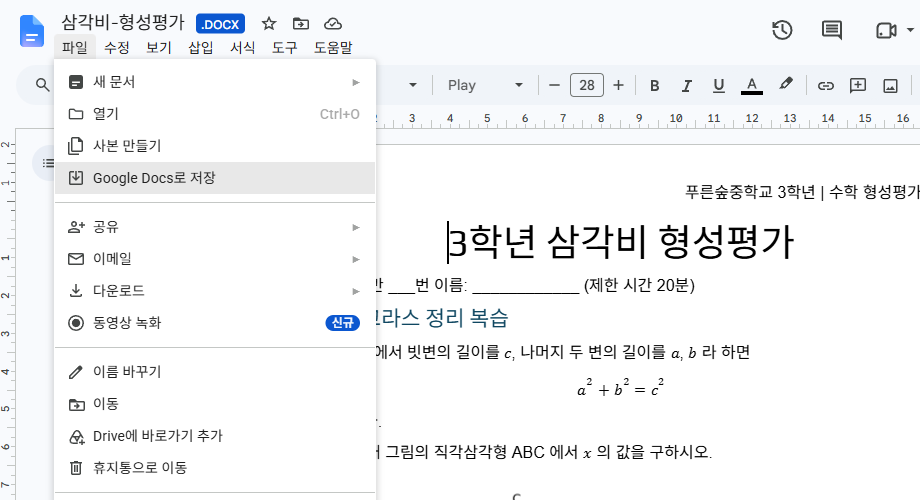
워드 파일을 자주 옮긴다면 드라이브 설정 에서 업로드 항목을 Google Docs 편집기 형식으로 변환을 켜 두면, 올릴 때부터 구글 문서로 들어옵니다.
2. 수식이 넘어왔는지 확인하기
변환된 평가지의 첫 쪽입니다.
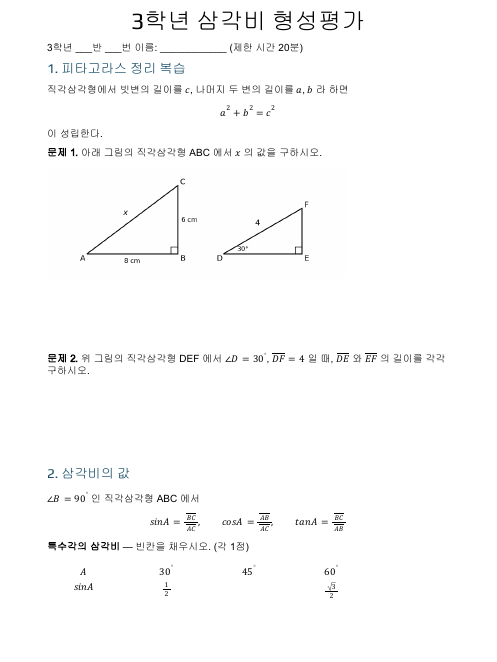
수식을 하나 클릭해 보면 구글 문서 수식 도구 모음이 나옵니다. 워드 수식이 구글 문서 수식이 되었다는 뜻이고, 내보낼 때 LaTeX 로 다시 쓰입니다. 이 평가지는 워드에서 수식 40개였고, 구글 문서에서도 40개였습니다.
그래도 수식은 한 번 훑어보세요. 구글 문서의 변환이 모든 것을 옮기지는 않습니다.
- sin, cos, tan, lim 같은 함수 이름 이 기울어진 글자(변수의 곱)가 될 수 있습니다. 위 그림의 sinA, cosA, tanA 가 그렇습니다.
- 연립식(cases), 행렬, 여러 줄 정렬 은 한 줄로 펴집니다.
- 수식이 아주 많은 문서에서는 몇 개가 빠지기도 했습니다. 저희 시험 문서 중 가장 긴 것은 워드 254개 → 구글 문서 247개였습니다.
모두 LaTeXFlow 가 문서를 읽기 전, 구글 문서의 변환에서 생기는 일입니다. 대부분의 문서에서는 몇 개의 수식에 그치고, 다음 단계로 정확하게 고칠 수 있습니다.
3. 그 몇 개는 LaTeX 로 다시 치기
변환이 어긋난 수식은 구글 문서에서 지우고, 그 자리에 LaTeX 를 달러 기호 사이에 글자로 칩니다. 빠진 수식도 같은 방법으로 넣습니다.
1
2
3
$$\sin A = \frac{\overline{BC}}{\overline{AC}}, \qquad \cos A = \frac{\overline{AB}}{\overline{AC}}, \qquad \tan A = \frac{\overline{BC}}{\overline{AB}}$$
$\sin 30^\circ \times \cos 60^\circ + \tan 45^\circ$
$$\begin{cases} x^2-3x-10 \le 0 \\ x^2-4x+3 > 0 \end{cases}$$
$…$ 는 문장 안 수식, $$…$$ 는 따로 한 줄을 차지하는 수식입니다. 이렇게 친 LaTeX 는 내보낼 때 친 그대로 .tex 에 들어갑니다. 고치기 전과 후를 컴파일해 비교하면 이렇습니다.
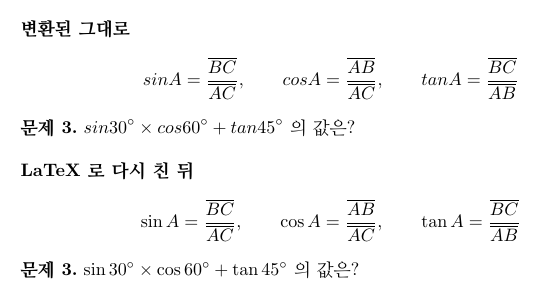
붙여넣기보다 직접 치는 것이 좋습니다. 구글 문서는 붙여넣은 $…$ 를 자기 수식으로 다시 바꾸기도 하는데, 그러면 한 번 되돌리기(Ctrl+Z)하면 글자로 남습니다.
구글 문서에서도 수식 모양으로 보여야 한다면(동료가 구글 문서로 읽는다면) LaTeXFlow 의 Scan 탭(무료)에서 Scan Document › Convert All 을 누릅니다. LaTeX 글자가 제대로 조판된 수식 그림이 되고, 그림 안에 LaTeX 가 저장되어 있어서 내보내기는 그대로 정확합니다. 그 수식을 나중에 고칠 때는 구글 문서 수식 편집기 대신 LaTeX 로 고친다는 점만 다릅니다.
4. 내보내기
확장 프로그램 › LaTeXFlow › Export / Import 탭에서 Full document 로 Convert to LaTeX 를 누릅니다. 결과 줄의 native 는 구글 문서 수식, text equations 는 3절에서 LaTeX 로 친 수식, image 는 Scan 으로 바꾼 수식의 수입니다. 합이 원래 수식 수보다 적으면 변환에서 빠진 것이 있으니 3절로 넣으면 됩니다.
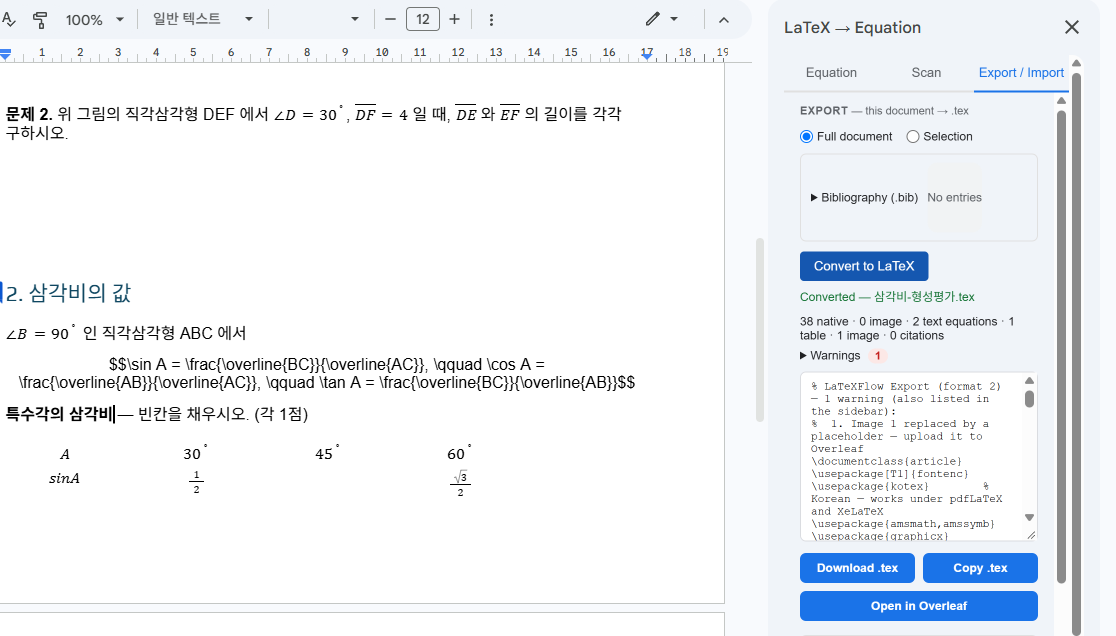
Download .tex 로 받거나 Open in Overleaf 로 바로 엽니다. 한글이 있으면 kotex 가 들어가고, 원 숫자 보기 ①~⑤ 는 정의와 함께 들어가서, 받은 파일 그대로 컴파일됩니다.
5. 옮겨지지 않는 것과 채우는 법
- 모양. 글꼴, 글자 크기, 색, 줄 간격, 머리글·바닥글, 2단 배치, 문제 사이 빈 공간은 옮기지 않습니다. LaTeX 에서는 몇 줄로 채웁니다(
fancyhdr,multicol,\vspace). 실제 시험지에 넣어 본 예는 구글 문서로 만든 시험지·학습지, LaTeX 파일로 바꾸는 법 5절에 있습니다. - 그림. 직각삼각형 그림 같은 이미지는
.tex에Image 1상자로 들어갑니다. 그림 파일을 Overleaf 에 올리고\includegraphics로 바꿉니다. - 번호 목록. 번호 목록 사이에 다른 문단이 끼면 다시 1 부터 시작하는 경우가 있습니다. 원본과 번호를 한 번 맞춰 보세요.
- 옛 .doc 파일의 MathType 수식 은 워드 수식이 아니라 그림처럼 끼워 넣은 개체입니다. 이 경로로는 시험해 보지 않았으니, 구글 문서에서 수식으로 보이지 않으면 3절처럼 LaTeX 로 쳐 주세요.
6. 어디까지 시험했나
저희는 이 경로를 버전마다 돌리는 시험 세트로 씁니다. 워드로 만들고 워드 수식을 넣은 문서 20개(평가지·학습지 10개, 논문형 10개, 한국어 문서 포함)를 구글 문서로 열고 내보냅니다. 버전 15 를 출시 전에 시험했을 때 20개 모두 내보낸 그대로 컴파일 되었습니다.
정리하면, 워드 문서는 구글 문서로 열고, 변환이 어긋난 몇 개의 수식만 LaTeX 로 다시 친 뒤 내보내면 됩니다. 그러면 .tex 의 수식은 정확하고, 남는 일은 LaTeX 에서 모양을 고르는 것뿐입니다.
- 라이선스 키: LaTeXFlow 스토어
- 무엇이 어떻게 바뀌는지, 활성화·해지·환불: Export & Import 안내