
실험 보고서에서 그래프는 보통 엑셀이나 파이썬으로 그려 그림 파일로 넣습니다. 그 방법은 그림 삽입 글에 있습니다. 이 글은 다른 길 — 그래프를 LaTeX 안에서 그리는 pgfplots — 입니다. 그래프의 글꼴이 본문과 같아지고, 축 이름에 수식과 단위를 그대로 쓸 수 있고, 데이터 파일이 바뀌면 다시 컴파일만 하면 됩니다.
TikZ 다이어그램 글이 도형과 화살표를 그렸다면, pgfplots 는 그 TikZ 위에서 축과 데이터 를 그립니다.
1
2
\usepackage{pgfplots}
\pgfplotsset{compat=1.18}
두 번째 줄은 빼먹기 쉽고, 빼면 경고가 납니다 (§5). 아래 그림은 전부 MiKTeX 25.12 (pdfTeX, LaTeX2e 2025-11-01, pgfplots 1.18.1, 한글은 kotex) 로 컴파일한 것이고, 같은 원본을 Tectonic 0.17 (pgfplots 1.18.1) 로 한 번 더 컴파일해 같은 그림이 나오는 것을 확인했습니다.
1. 함수 플롯
1
2
3
4
5
6
7
8
9
10
11
12
13
14
15
\begin{tikzpicture}
\begin{axis}[
  width=7cm, height=5.5cm,
  xlabel={$x$}, ylabel={$f(x)$},
  domain=-2:2, samples=100,
  legend pos=north west,
  legend cell align=left,
  title={함수 플롯},
]
  \addplot[thick, blue] {x^2};
  \addlegendentry{$x^2$}
  \addplot[thick, red, dashed] {exp(x)};
  \addlegendentry{$e^x$}
\end{axis}
\end{tikzpicture}
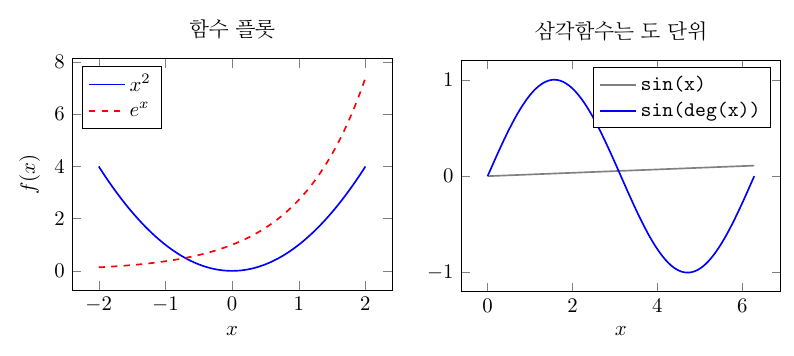
axis환경이 좌표축 하나입니다. 눈금은 범위에 맞춰 알아서 정해집니다.\addplot {식};이 곡선 하나. 식은x를 변수로 쓰고,^·exp·ln·sqrt같은 계산을 합니다.domain=-2:2가 x 범위,samples=100이 계산하는 점의 수입니다. 곡선이 꺾여 보이면samples를 늘립니다.- 범례는
\addlegendentry{…}를 각\addplot바로 뒤에, 위치는legend pos(north west,south east…) 로.
함정 — 삼각함수는 도 단위다
그림 오른쪽입니다. domain=0:2*pi 로 \addplot {sin(x)}; 를 그리면 사인 곡선이 아니라 거의 수평인 선 이 나옵니다. pgfplots 의 sin · cos · tan 은 각도를 도 (°) 로 받기 때문입니다 — x 가 0 에서 6.28 까지 가는 동안 sin 은 0° 에서 6.28° 까지만 갑니다. 라디안으로 그리려면 sin(deg(x)) 로 감쌉니다 (파란 곡선).
1
2
3
4
  domain=0:2*pi, samples=100,
  ...
  \addplot[thick, gray] {sin(x)};       % 도 단위 — 거의 직선
  \addplot[thick, blue] {sin(deg(x))};  % 라디안
오류도 경고도 나지 않으니, 그래프 모양을 눈으로 보고 알아채야 하는 종류입니다.
2. CSV 데이터 플롯 — 오차 막대와 직선 맞춤
측정값을 담은 CSV 파일 data.csv 가 있다고 합시다. 첫 줄은 열 이름입니다.
1
2
3
4
5
6
7
8
t,v,dv
0.0,0.10,0.6
0.5,4.80,0.8
1.0,9.95,0.9
1.5,14.60,1.1
2.0,19.70,1.2
2.5,24.40,1.4
3.0,29.60,1.5
1
2
3
4
5
6
7
8
9
10
11
12
13
14
15
16
17
18
19
20
21
22
23
\usepackage{kotex}
\usepackage{siunitx}
\usepackage{pgfplots}
\usepackage{pgfplotstable}   % 직선 맞춤에 필요
\pgfplotsset{compat=1.18}
...
\begin{tikzpicture}
\begin{axis}[
  width=9cm, height=6cm,
  xlabel={시간 (\unit{\second})},
  ylabel={속도 (\unit{\metre\per\second})},
  legend pos=north west,
  legend cell align=left,
]
  \addplot+[only marks, mark=*,
    error bars/.cd, y dir=both, y explicit]
    table[x=t, y=v, y error=dv, col sep=comma] {data.csv};
  \addlegendentry{측정값}
  \addplot[thick, red]
    table[x=t, y={create col/linear regression={y=v}}, col sep=comma] {data.csv};
  \addlegendentry{직선 맞춤 ($a = \pgfmathprintnumber{\pgfplotstableregressiona}$)}
\end{axis}
\end{tikzpicture}
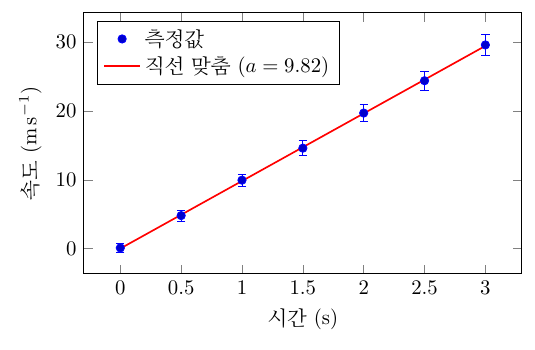
table[x=t, y=v] {data.csv}— 열 이름으로 x·y 를 고릅니다. 파일 이름은.tex와 같은 폴더 기준입니다.only marks— 선 없이 점만.- 오차 막대 —
error bars/.cd, y dir=both, y explicit와y error=dv가 짝입니다.dv열의 값만큼 위아래로 막대를 그립니다. - 직선 맞춤 —
create col/linear regression={y=v}가 최소제곱 직선을 계산해 그리고, 기울기는\pgfplotstableregressiona에 남습니다. 실측으로 범례에a = 9.82가 찍혔고, 같은 일곱 점을 직접 계산한 기울기는 9.8179 — 반올림해 같습니다.pgfplotstable패키지가 필요합니다. - 축 이름에 단위 —
\unit{\metre\per\second}가 그대로m s⁻¹로 나옵니다. siunitx 글의 설정이 그래프에도 그대로 적용된다는 뜻입니다. 축 이름의 한글은kotex로 본문과 같은 글꼴입니다.
col sep=comma를 빼면 멈춥니다.pgfplots는 기본으로 공백 을 열 구분자로 봅니다. 쉼표 CSV 를 그냥 읽게 하면 실측으로Package pgfplots Error: Sorry, could not retrieve column 't' from table …가 납니다 — 한 줄 전체가 열 하나로 읽혀서t라는 열이 없다는 뜻입니다. 엑셀에서 내보낸 CSV 는 쉼표이니col sep=comma를 붙입니다.
데이터를 파일로 따로 두기 싫으면 .tex 안에 \begin{filecontents*}[overwrite]{data.csv} … \end{filecontents*} 로 넣어 두는 방법도 있습니다 (\documentclass 바로 뒤). 이 글의 그림이 그렇게 컴파일되었습니다.
3. 로그 축
1
2
3
4
5
6
7
8
9
\begin{loglogaxis}[
  width=7cm, height=5.5cm,
  xlabel={$x$}, ylabel={$y$},
  domain=1:100, samples=50,
  grid=major,
]
  \addplot[thick, blue] {x^2};
  \addplot[thick, red] {x^3};
\end{loglogaxis}
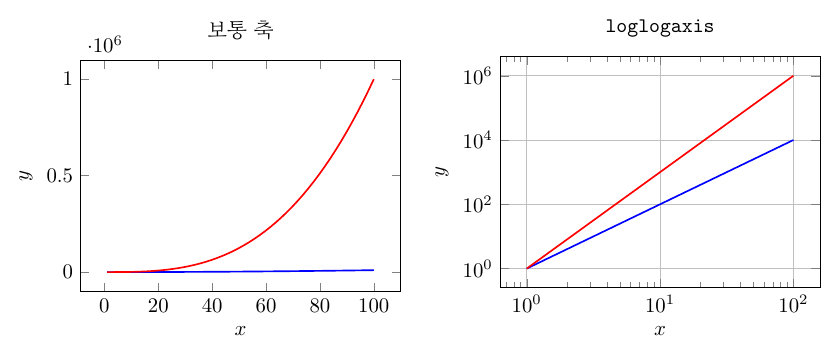
- 보통 축 (왼쪽) 에서는
x^3이 100만까지 올라가x^2는 바닥에 붙습니다. 눈금이 커지면pgfplots가 축 위에·10⁶같은 배율을 따로 붙입니다. loglogaxis(오른쪽) 는 두 축이 모두 로그라 거듭제곱 함수가 직선이 되고, 기울기가 지수입니다.- 한쪽만 로그는
semilogyaxis(y 만) ·semilogxaxis(x 만). 환경 이름만 바꾸면 됩니다.
4. 크기를 본문에 맞추기
width=7cm, height=5.5cm 대신 width=\linewidth 로 두면 본문 폭에 맞춥니다. 그래프를 figure 환경에 넣어 캡션과 번호를 다는 것은 이미지 파일과 같습니다 — \includegraphics 자리에 tikzpicture 를 넣으면 됩니다 (그림 삽입 글).
5. compat 한 줄을 빼면
\pgfplotsset{compat=1.18} 없이 컴파일하면 실측으로 이런 경고가 납니다.
1
Package pgfplots Warning: running in backwards compatibility mode (unsuitable tick labels; missing features). Consider writing \pgfplotsset{compat=1.18} into your preamble.
오래된 문서와 같은 모양을 내기 위해 옛 동작으로 돌아가는 것이고, 이 글의 로그 축 그림으로 비교했을 때는 y 축 이름의 위치 가 달라졌습니다 (옛 동작에서 축에서 더 멀리). 숫자는 그 판의 pgfplots 버전입니다 — 경고문이 알려 주는 숫자를 그대로 쓰면 됩니다.
6. 자주 하는 실수
sin(x)로 라디안 그래프 → 거의 직선.sin(deg(x))(§1).- 쉼표 CSV 에
col sep=comma없음 →could not retrieve column오류 (§2). compat없음 → 호환 모드 경고, 축 이름 위치가 달라짐 (§5).- 직선 맞춤에
pgfplotstable없음 → 실측Package pgfplotstable Error: Please load \usepackage{pgfplotstable} before using \pgfplotstablecreatecol.메시지가 답을 말해 준다. \addplot … ;의 세미콜론 빠짐 → 실측Package tikz Error: Giving up on this path. Did you forget a semicolon?뒤로 수학 오류가 100개 가까이 이어진다. 첫 오류만 보면 된다 (TikZ 글과 같은 규칙).
정리
| 하고 싶은 것 | 코드 |
|---|---|
| 준비 | \usepackage{pgfplots} + \pgfplotsset{compat=1.18} |
| 함수 | \addplot {x^2}; + domain=-2:2, samples=100 |
| 삼각함수 (라디안) | \addplot {sin(deg(x))}; |
| CSV | \addplot table[x=t, y=v, col sep=comma] {data.csv}; |
| 점만 | \addplot+[only marks] |
| 오차 막대 | error bars/.cd, y dir=both, y explicit + y error=dv |
| 직선 맞춤 | y={create col/linear regression={y=v}} (pgfplotstable) |
| 로그 축 | loglogaxis · semilogyaxis · semilogxaxis |
| 범례 | \addlegendentry{…}, legend pos=north west |
| 축 이름에 단위 | ylabel={속도 (\unit{\metre\per\second})} |
이전 글: LaTeX 미분·편미분·절댓값을 짧게 — physics 패키지와 주의할 점 함께 보기: LaTeX 로 그림 그리기 — TikZ · LaTeX 그림 삽입과 캡션 · LaTeX 단위와 숫자 — siunitx