수업 듣다가 노트 정리한 후, 발표 자료 만들 때 수식이 깨진 경험 있나요. Google Docs 에 ”$\nabla \cdot \vec{F}$” 라고 적어두면 plain text 로 남아 화면에서 시각이 깨끗하지 않고, 동기들에게 공유할 때도 “이게 뭐야?” 소리를 듣습니다.
강의를 들으면서 실시간으로 정리하다 보면 수식을 예쁘게 조판할 여유가 없습니다. 교수님이 판서한 발산 정리를 놓치지 않으려면 손에 익은 방식, 즉 $\nabla \cdot \vec{F}$ 처럼 LaTeX 문법을 그냥 텍스트로 쳐두는 게 가장 빠릅니다. Google Docs 는 이 문자열을 수식으로 해석하지 않고 입력한 그대로 저장하니까요. 문제는 그 텍스트가 나중까지 텍스트로 남는다는 점입니다. 노트를 정리할 때는 아무 문제가 없다가, 발표 하루 전 슬라이드로 옮기는 순간 백슬래시와 중괄호가 잔뜩 튀어나옵니다.
LaTeXFlow Scan 의 Import from Google Drive 버튼이 그 마찰을 끝내는 경로입니다. Drive 연동 → 파일 선택 → 4 step → PNG 수식이 들어간 docx. 이 글에서는 실제 벡터 미적분 수업 노트 docx 로 시연합니다.
1. 문제 — Google Docs 안 LaTeX 의 시각
수업 듣다가 정리한 화면:
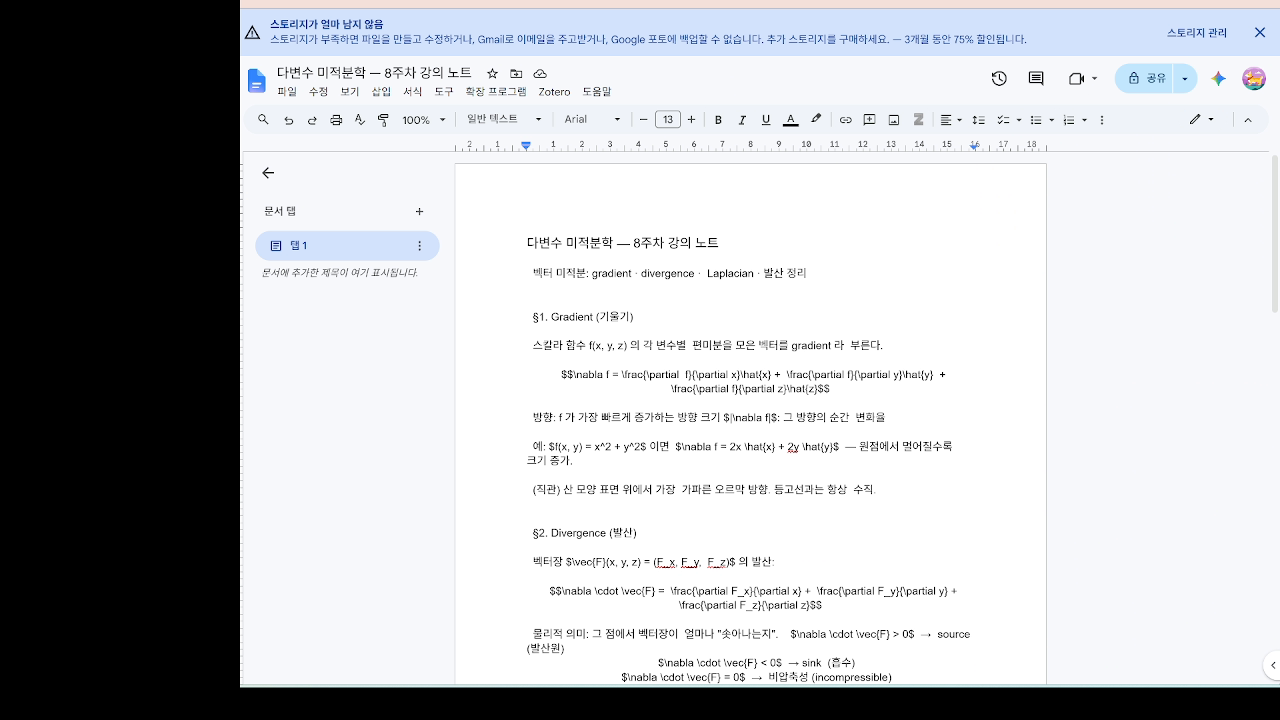
발표 슬라이드 만들 때 이 docx 그대로 가져오면 수식 자리에 백슬래시 + 중괄호 가 남아있어 보기 안 좋습니다. 발표 직전에 일일이 수식 다듬을 시간 없는데, 수식이 10개 넘으면 그것도 시간이 걸립니다.
1-1. 왜 이미지로 바꾸나
수식을 굳이 이미지(PNG)로 바꾸는 이유는 단순합니다. 슬라이드, 공유용 PDF, 학과 게시판처럼 LaTeX 를 렌더링해 주지 않는 자리 가 대부분이기 때문입니다. Google Docs 나 Word 는 $...$ 안의 내용을 수식으로 그려주지 않으니, 결국 사람 눈에 보이는 결과물로 넘어가는 순간 텍스트냐 그림이냐 둘 중 하나입니다. 발표장 스크린에 백슬래시가 그대로 뜨는 것보다, 조판된 수식 그림 한 장이 훨씬 신뢰를 줍니다.
1-2. 왜 수동 편집이 답이 아닌가
물론 수식마다 손으로 다시 예쁘게 만들 수도 있습니다. 하지만 그건 두 가지를 동시에 잃는 선택입니다. 첫째, 시간입니다. 라플라시안 하나, 편미분 기호 하나 손보다 보면 발표 준비 시간이 순식간에 사라집니다. 둘째, 원본입니다. 수식을 캡처 이미지로 붙여 넣거나 수식 편집기로 다시 그리면, 정작 처음 쳐둔 LaTeX 문자열 은 어디에도 남지 않습니다. 나중에 그 수식을 다시 손봐야 할 때 처음부터 다시 타이핑해야 하죠. 도구를 쓰는 이유는 “한 번에” 도 있지만, 뒤에서 보듯 원본 LaTeX 를 그림 속에 함께 보존 하기 때문이기도 합니다.
2. 해결 — LaTeXFlow Scan 4 step
2-1. 도구 열기
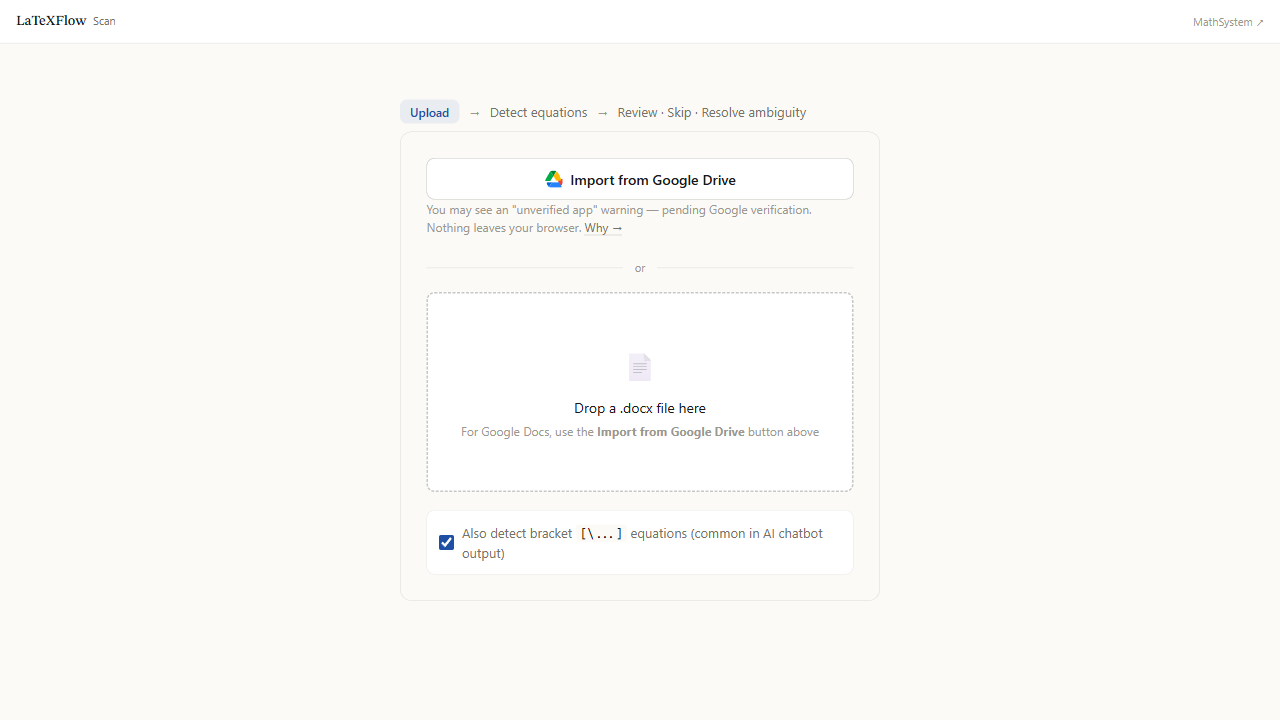
LaTeXFlow Scan 을 엽니다. 첫 화면에 Import from Google Drive 버튼이 있습니다. 참고로 변환은 서버가 아니라 브라우저 안에서 이루어집니다. 파일이 외부로 업로드돼 처리되는 구조가 아니라, 여러분 브라우저 안에서 탐지·렌더링·내보내기가 끝납니다.
2-2. Drive 연동 + 파일 선택
Import from Google Drive 누르면 Google 계정 로그인 + scope 동의 (drive.file — 선택한 파일만 접근, 다른 Drive 파일에는 접근 안 함) 가 진행됩니다. 여기서 요청하는 권한은 여러분이 Picker 에서 직접 고른 그 파일 한 개 뿐입니다. Drive 전체를 훑거나 목록을 읽는 권한이 아니라서, 다른 문서나 폴더는 도구가 볼 수 없습니다.
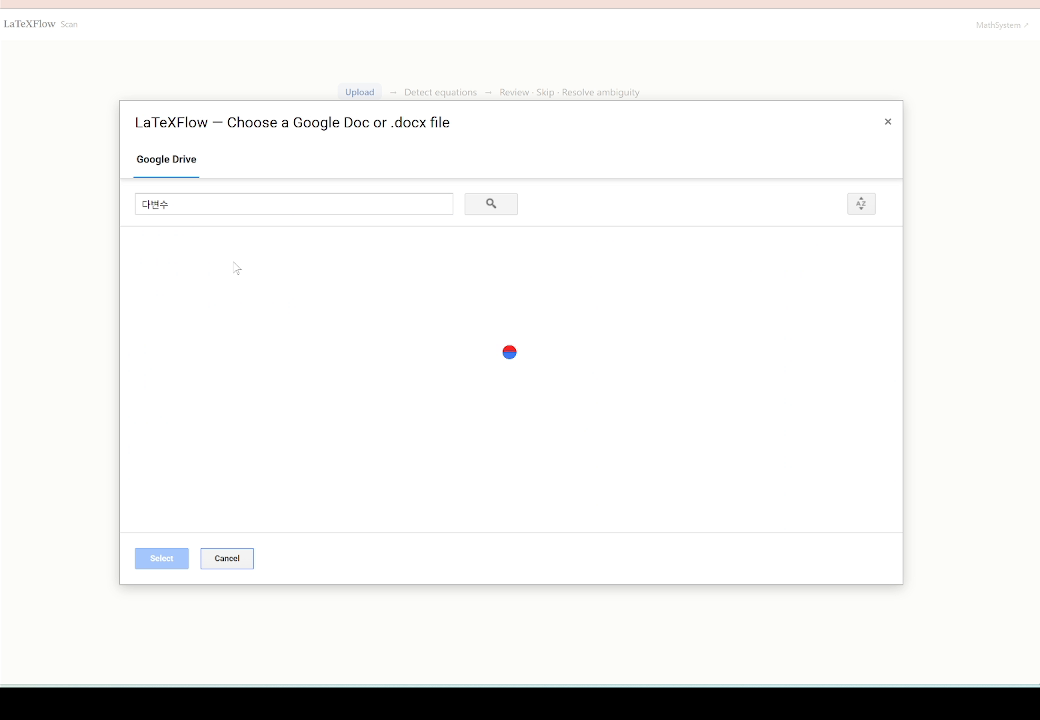
내부적으로는 Google Docs 문서를 .docx 형태로 읽어 들입니다. Drive Picker 와 drive.file scope 가 이 과정을 처리하고, 변환을 위해 서버로 문서가 올라가지는 않습니다.
2-3. 수식 탐지 + Review
도구가 docx 변환과 수식 탐지를 마친 후 Review 단계로 진입합니다. 수식 하나하나 미리보기가 있어서 이건 수식 아닌데 잘못 잡혔다 싶으면 Skip 할 수 있습니다.
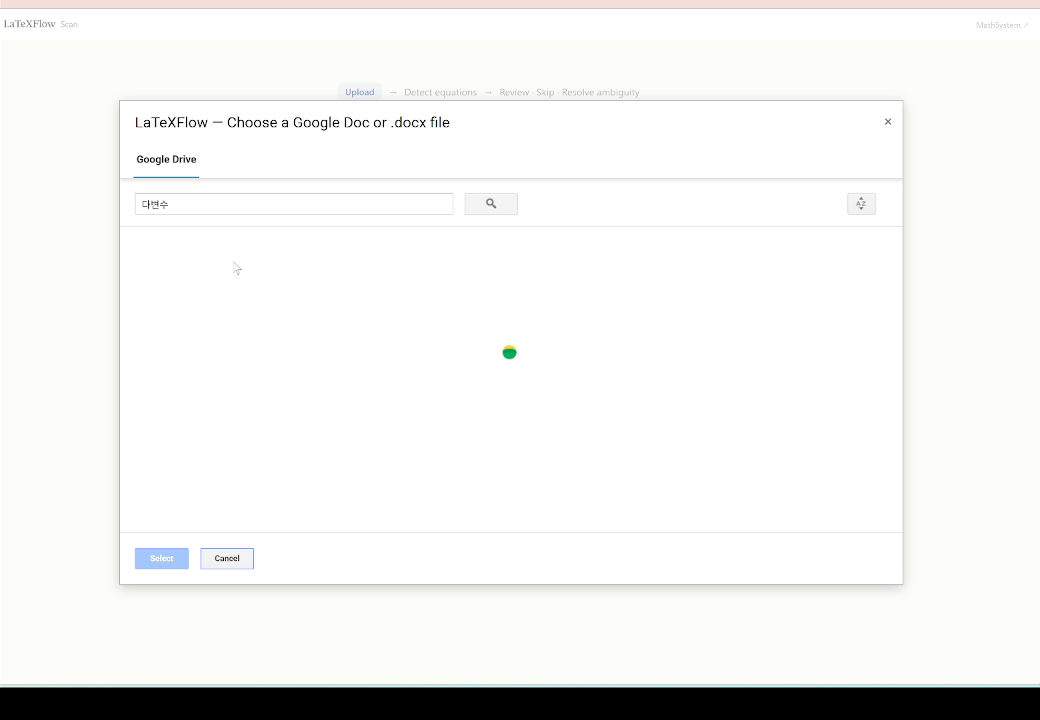
탐지 대상 구분자는 $...$, $$...$$, \(...\), \[...\] 입니다. 그리고 AI 챗봇이 답을 뱉을 때 마크다운 구분자가 벗겨져 [...] 형태로만 남는 경우를 위해, 대괄호 모드(bracket-mode)가 기본 켜져 있습니다.
Review 단계에서 특히 두 가지를 확인하게 됩니다. 하나는 Skip 입니다. 본문에 우연히 들어간 $100 같은 자리는 수식이 아니므로 사용자가 직접 건너뛰면 됩니다. 다른 하나는 Ambiguity 카드 입니다. $ 를 하나만 쳐두고 닫는 $ 를 빠뜨려 한 문단의 $ 개수가 홀수가 되면, 도구가 경계를 추측하지 않고 카드로 띄웁니다. 카드에서는 Edit text 로 문단 텍스트를 고쳐 짝을 맞추거나 Skip 으로 넘깁니다. (이 카드는 웹 도구에만 있습니다. Google Docs 애드온에는 홀수 $ 를 따로 잡아 주는 장치가 없습니다.) 수업 노트처럼 급하게 친 문서일수록 이 확인 단계가 유용합니다.
2-4. PNG 변환 + 내보내기
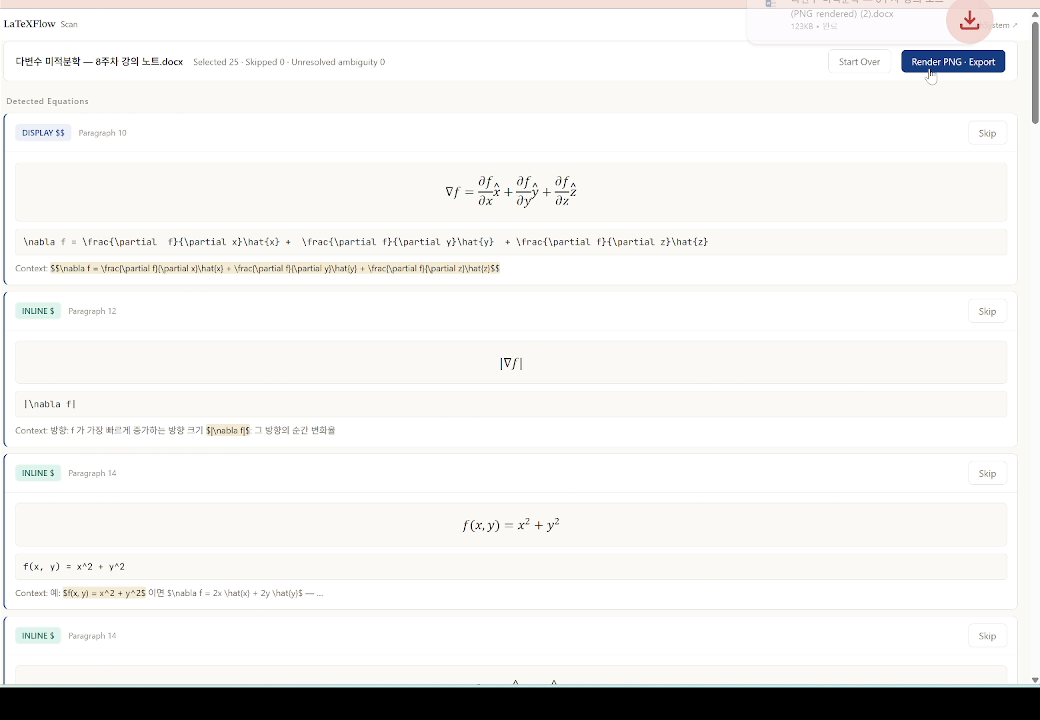
Render PNG · Export 누르면 한 번에 PNG 가 들어간 docx 가 다운로드됩니다.
3. 결과 — PNG 수식이 들어간 docx
다운로드된 docx 의 시각:
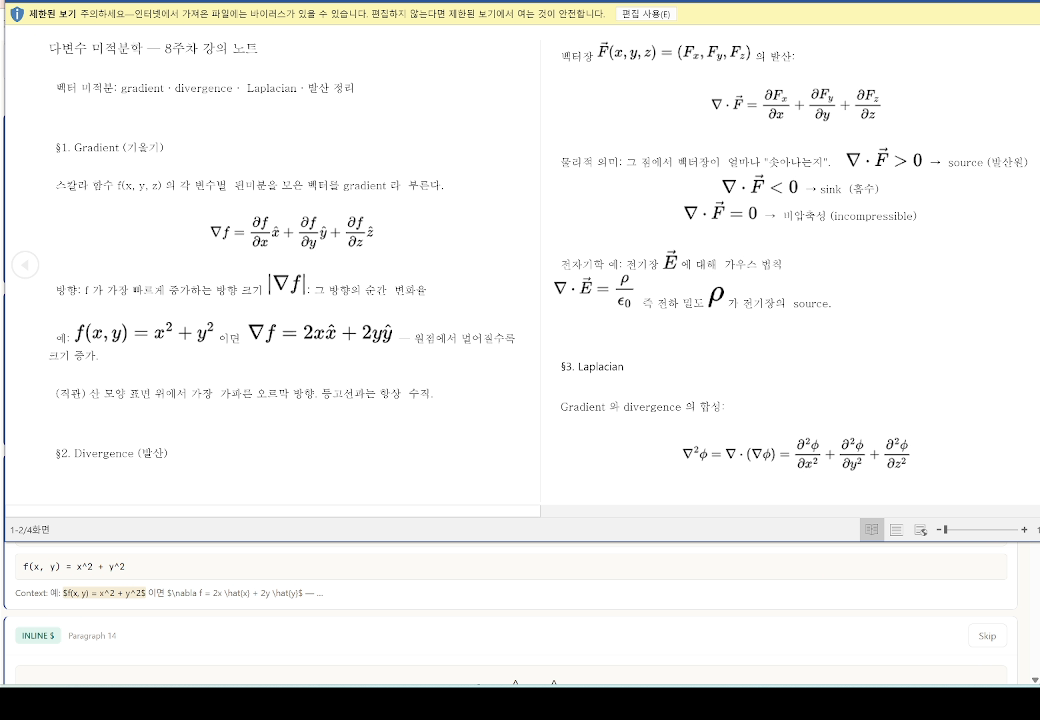
발표 자료 만들 때 그대로 쓸 수 있고, PDF 변환할 때도 시각이 깨끗합니다. 웹 도구가 내보낸 각 PNG 의 alt 텍스트에는 원본 LaTeX 가 AIMATH_FORMULA::v1::<latex> 형식으로 보존됩니다. 즉 그림으로 바꿔도 원본 문자열을 잃지 않습니다 — 앞에서 “수동 편집이 답이 아닌 이유” 로 짚은 문제를 도구가 구조적으로 피해 가는 부분입니다.
4. 한계와 주의점
도구가 만능은 아닙니다. 미리 알아두면 헛수고를 줄일 수 있는 지점을 정리합니다.
- 구분자가 없으면 탐지되지 않습니다.
\frac{1}{2}처럼$나\(같은 구분자 없이 LaTeX 명령만 덩그러니 적어둔 건 도구가 수식으로 인식하지 않고 그냥 텍스트로 둡니다. 노트를 칠 때 수식은 꼭$...$로 감싸는 습관을 들이면 탐지율이 확 올라갑니다. - 여러 문단에 걸친
$$...$$는 잡히지 않습니다. 디스플레이 수식을 쓸 때 여는$$와 닫는$$사이에서 엔터를 쳐 문단이 나뉘면 탐지가 안 됩니다. 한 수식은 한 문단 안에 두세요. - Word/Docs 의 네이티브 수식 오브젝트는 읽지 않습니다. 수식 편집기(OOXML
<m:oMath>)로 그려 넣은 수식은 대상이 아닙니다. 이 도구가 다루는 건 어디까지나 텍스트로 쳐둔 raw LaTeX 입니다. 손으로 편집기를 열어 만든 수식은 여기 해당하지 않습니다. - iPad 함정. iPad 의 Google Drive 앱 에서
.gdoc을 직접 다운로드하면 PDF 로 빠지는 경우가 있습니다. iPad 에서는 파일을 먼저 내려받지 말고, 도구 안의 Import from Google Drive 버튼을 거치는 게 안전합니다.
5. 자주 묻는 것 (FAQ)
Q. 그림으로 바꾸면 나중에 다시 LaTeX 로 못 고치나요? 원본 문자열은 남습니다. 웹 도구가 내보낸 각 PNG 의 alt 텍스트에 원본 LaTeX 가 AIMATH_FORMULA::v1:: 형식으로 함께 저장되므로, 나중에 수식을 고쳐야 할 때 그 문자열을 꺼내 쓰면 됩니다. 다만 이 파일을 Google Docs 로 가져가 애드온의 되돌리기로 복원하는 경로는 지원되는 흐름이 아닙니다 — 애드온은 자기가 넣은 이미지를 되돌리는 쪽에 맞춰져 있습니다.
Q. Drive 연동이 좀 걱정됩니다. 제 다른 문서까지 다 열리는 건 아닌가요? 아닙니다. 요청하는 권한은 drive.file scope 로, 여러분이 Picker 에서 직접 고른 그 파일 하나 만 도구가 접근합니다. Drive 를 목록으로 훑거나 다른 파일을 검색·열람하는 권한이 아닙니다. 게다가 변환 자체는 브라우저 안에서 끝나므로, 문서 내용이 변환을 위해 서버로 올라가지도 않습니다.
Q. 분명히 수식을 쳤는데 탐지가 안 돼요. 십중팔구 구분자 문제입니다. \vec{F} 만 적고 $ 로 감싸지 않았거나, $$ 디스플레이 수식이 두 문단으로 나뉜 경우가 흔합니다. 각 수식을 $...$ 로 감싸고, 디스플레이 수식은 한 문단 안에 두었는지 확인해 보세요. 수식 편집기로 그려 넣은 오브젝트라면 텍스트가 아니라서 탐지 대상이 아닙니다.
Q. $100 짜리 교재 처럼 돈 표시가 수식으로 잘못 잡히면요? Review 단계에서 그 항목을 Skip 하면 됩니다. 미리보기로 하나씩 확인할 수 있으니, 수식이 아닌 $ 는 넘기고 진짜 수식만 렌더링하도록 고를 수 있습니다.
Q. PC 랑 iPad 결과가 같나요? 결과 docx 는 동일합니다. 다만 iPad 에서는 위에서 말한 .gdoc 다운로드 함정이 있으니, 파일을 따로 내려받지 말고 도구 안의 Import from Google Drive 버튼으로 바로 불러오는 흐름을 권합니다.
6. 직접 해보기
- 정리해 둔 수업 노트 Google Docs 를 준비합니다. 수식이
$...$로 감싸여 있는지, 디스플레이 수식이 한 문단 안에 있는지 가볍게 훑어봅니다. - LaTeXFlow Scan 을 열고 Import from Google Drive 를 누릅니다.
drive.file동의 후 Picker 에서 그 문서 하나를 고릅니다.- Review 에서 잘못 잡힌
$는 Skip, 애매한 Ambiguity 카드는 정리합니다. - Render PNG · Export 로 PNG 수식이 들어간 docx 를 받습니다.
본인 수업 정리 docx / 강의 노트 / 학과 발표 자료 로도 같은 결과를 얻을 수 있습니다. 수업 노트 정리하는 시간은 그대로 두고, 발표 자료 만들 때 수식 자리만 도구 한 번 돌리면 깔끔합니다. 학생 / 대학원생 분께 닿기를 바랍니다.
수식 정확히 다루는 경로 — LaTeX 시리즈 #1~#12 가 있습니다. align 환경 / Greek letters / 수학 기호 cheatsheet 등 정리되어 있습니다.
LaTeX 가 Word 에서 수식 처리 되지 않아, 하나씩 다시 쓰고 계신가요? Docs·Word 파일을 올리면
$...$·$$...$$·\(...\)·\[...\]·[...]로 감싼 수식을 골라 이미지로 바꿔 돌려줍니다. LaTeX 한 번에 검증하고 한 번에 변환하기! 설치 No! 로그인 No! 내 문서로 확인해 보기