시험지는 구글 문서로 만드는 경우가 많습니다. 동료 선생님과 같이 고치기 쉽고, 작년 시험지도 거기 있으니까요. 그런데 문제은행으로 모아 두거나, 다른 선생님이 Overleaf 에서 쓰고 있거나, 수식이 더 깔끔한 PDF 가 필요해지면 같은 시험지를 LaTeX 파일 로 갖고 싶어집니다.
다시 치지 않고 옮기는 방법을 시험지 한 장으로 따라가 봅니다. 쓰는 도구는 구글 문서 애드온 LaTeXFlow 의 Export / Import 탭에 있는 Convert to LaTeX 입니다. 이 기능은 라이선스 키가 있어야 열립니다. 애드온 설치는 설치부터 첫 변환까지 글에 있습니다.
1. 시험지
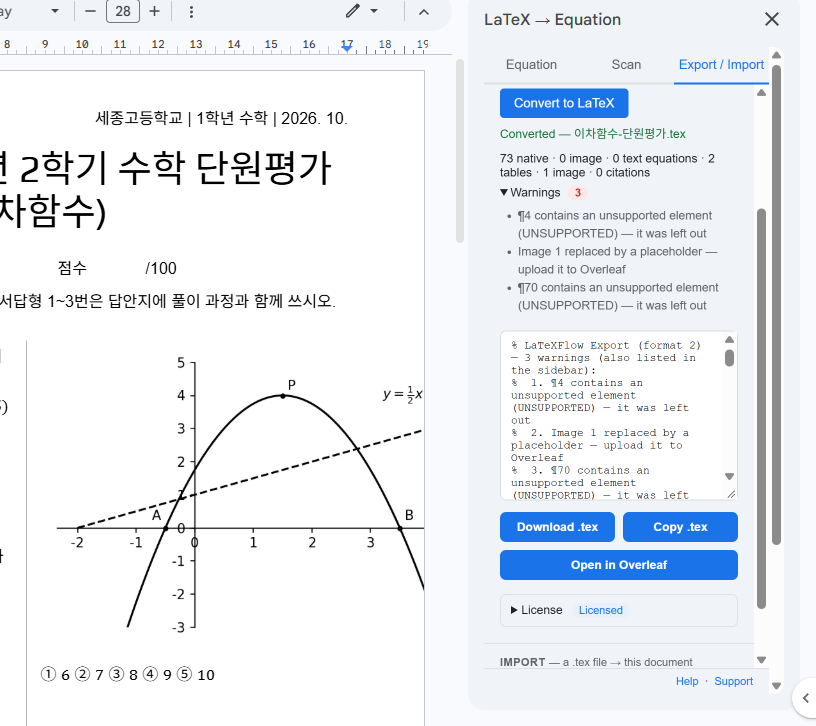
고1 이차함수 단원평가입니다. 제목, 학년·반·이름 칸 표, 유의 사항, 선택형 8문항(①~⑤), 서답형 3문항, 그래프 그림 1개, 배점표가 있고, 수식은 구글 문서 수식 편집기(삽입 › 수식)로 넣었습니다.
2. LaTeX 파일로 내보내기
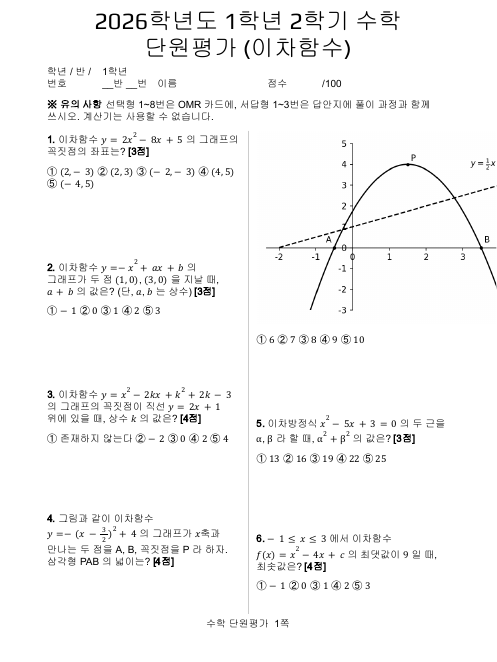
확장 프로그램 › LaTeXFlow 로 사이드바를 열고 Export / Import 탭에서 Full document 가 선택된 채로 Convert to LaTeX 를 누릅니다. 이 시험지에서는 결과 줄이 이렇게 나왔습니다.
1
73 native · 0 image · 0 text equations · 2 tables · 1 image · 0 citations
수식 편집기로 넣은 수식 73개(native), 표 2개, 그림 1개를 찾았다는 뜻입니다. 그 아래 Download .tex, Copy .tex, Open in Overleaf 버튼이 있습니다.
3. .tex 파일 안
파일 앞부분입니다.
1
2
3
4
5
6
7
8
9
10
11
12
13
14
15
16
17
18
19
\documentclass{article}
\usepackage[T1]{fontenc}
\usepackage{kotex}        % Korean — works under pdfLaTeX and XeLaTeX
\usepackage{amsmath,amssymb}
\usepackage{graphicx}
\DeclareRobustCommand{\LFXcircled}[1]{\textcircled{\ifnum#1<10 \scriptsize\else\tiny\fi #1}}

\begin{document}

\title{2026학년도 1학년 2학기 수학 단원평가 (이차함수)}
\author{}
\date{}
\maketitle

\textbf{\textreferencemark{} 유의 사항} 선택형 1\textasciitilde{}8번은 OMR 카드에, ...

\textbf{1.} 이차함수 $y=2{x}^{2}-8x+5$ 의 그래프의 꼭짓점의 좌표는? \textbf{[3점]}

\LFXcircled{1} $(2,-3)$ \LFXcircled{2} $(2,3)$ \LFXcircled{3} $(-2,-3)$ ...
하나씩 보면:
- 한글. 문서에 한글이 있으면
kotex를 알아서 넣습니다. pdfLaTeX 와 XeLaTeX 어느 쪽으로도 컴파일됩니다. - 원 숫자 보기 ①~⑤ 는
\LFXcircled{1}로 나오고, 그 정의가 파일 머리에 같이 들어갑니다. 따로 패키지를 찾을 필요가 없습니다. ※ 는\textreferencemark가 됩니다. - 문항 번호. 손으로 친 “1.”, “[서답형 1]” 은 친 그대로 글자로 남습니다. LaTeX 가 번호를 다시 매기지 않으니 시험지 번호가 바뀔 일이 없습니다.
- 수식. 수식 편집기의 수식은 LaTeX 로 다시 씁니다.
{x}^{2}처럼 괄호가 조금 많지만 뜻은 같습니다. - 제목 은 구글 문서의 제목 스타일에서
\title이 되고, 표 는tabular가 됩니다.
4. 그대로 컴파일하면
받은 파일을 손대지 않고 pdfLaTeX 로 컴파일한 첫 쪽입니다.
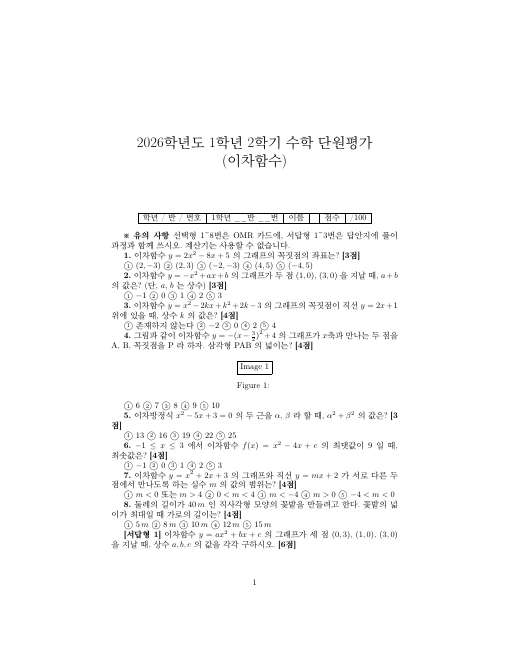
글자, 수식, 보기 번호는 모두 나왔습니다. 대신 시험지 모양은 구글 문서와 다릅니다. 2단이 1단이 되었고, 문항 사이의 빈 공간과 머리글·바닥글이 없고, 그림은 Image 1 상자입니다. 글꼴·크기·색·줄 간격·단 나누기 같은 모양 은 일부러 옮기지 않습니다. LaTeX 에서는 그것을 문서 클래스와 몇 줄의 명령이 정하기 때문입니다. 그 몇 줄이 다음 절입니다.
5. 시험지 모양 채우기 — 몇 줄이면 됩니다
머리글·바닥글. 머리말(\begin{document} 앞)에 넣습니다.
1
2
3
4
\usepackage{fancyhdr}
\pagestyle{fancy}
\fancyhead[R]{1학년 수학 | 2026. 10.}
\fancyfoot[C]{수학 단원평가 \thepage 쪽}
첫 쪽에도 보이게 하려면 \maketitle 바로 다음 줄에 \thispagestyle{fancy} 를 씁니다.
2단. 머리말에 \usepackage{multicol} 을 넣고, 1번 문항 앞에 \begin{multicols}{2}, \end{document} 바로 앞에 \end{multicols} 를 씁니다. 이때 그림 부분의 \begin{figure}[h] … \end{figure} 는 \begin{center} … \end{center} 로 바꿔 주세요. multicols 안에서는 figure 가 나오지 않습니다.
답 쓸 공간. 공간이 필요한 문항 뒤에 \vspace{3cm} 처럼 높이를 적습니다. 구글 문서의 빈 줄은 LaTeX 에서 공간이 되지 않기 때문입니다.
그림. 그래프 그림 파일을 Overleaf 프로젝트에 올리고 \fbox{Image 1} 을 \includegraphics[width=0.45\linewidth]{graph.png} 처럼 바꿉니다. 파일 머리의 경고 목록에 그림마다 한 줄씩 적혀 있어서 빠뜨릴 일은 없습니다.
위 네 가지를 넣고 다시 컴파일한 첫 쪽입니다(그림은 아직 상자).
| 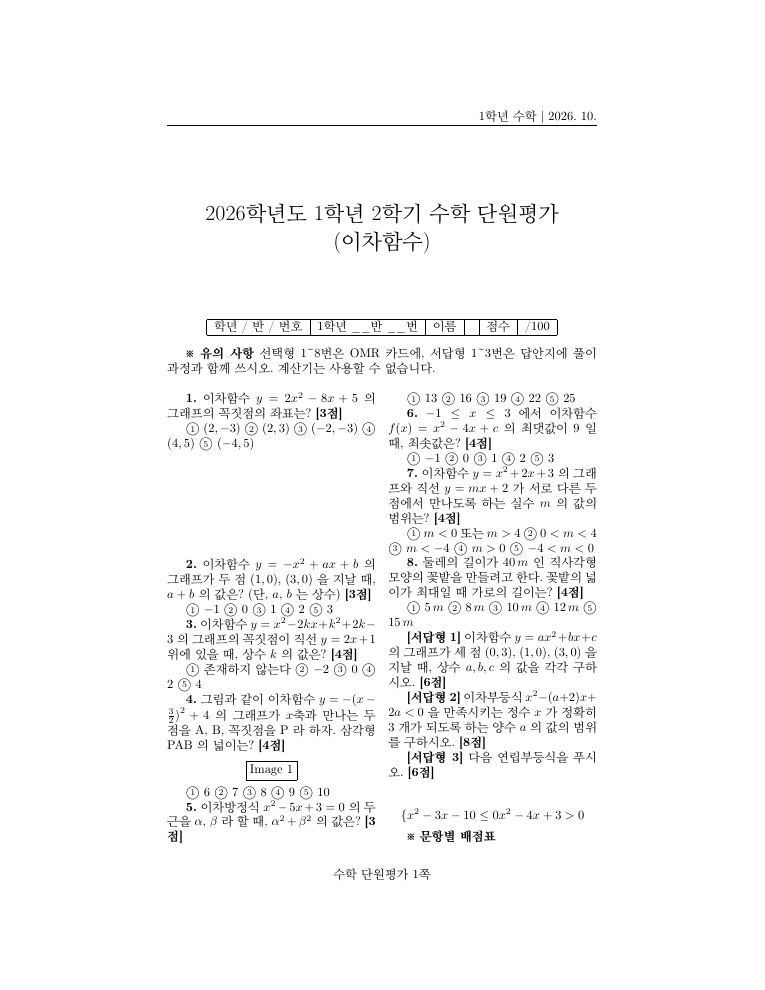{: width=”600” } |
한 가지 더. 오른쪽 단 맨 아래 서답형 3번의 연립부등식이 {x²−3x−10≤0x²−4x+3>0 처럼 한 줄로 붙어 있습니다. 이 시험지는 원래 워드 파일을 구글 문서로 연 것인데, 그때 구글 문서가 연립식을 한 줄로 펴 버렸습니다. 이런 수식은 구글 문서에서 그 수식을 지우고 LaTeX 를 글자로 쳐 두면 됩니다.
1
$$\begin{cases} x^2-3x-10\le 0 \\ x^2-4x+3>0 \end{cases}$$
$…$ 나 $$…$$ 사이에 친 LaTeX 는 내보낼 때 친 그대로 .tex 에 들어가므로 결과가 정확합니다. 구글 문서에서도 수식 모양으로 보이게 하려면 LaTeXFlow 의 Scan 탭(무료)에서 Scan Document › Convert All 을 누르면 됩니다. 수식 그림 안에 LaTeX 가 저장되어 있어서 내보내기는 그대로 정확합니다. 다만 그 수식을 나중에 고칠 때는 수식 편집기가 아니라 LaTeX 로 고칩니다.
6. 어디까지 믿을 수 있나
이 시험지는 저희가 버전마다 돌리는 시험 문서 20개 중 하나입니다(시험지·학습지 10개, 논문형 문서 10개). 버전 15 를 출시 전에 시험했을 때 20개 모두 내보낸 그대로 컴파일 되었습니다. 원 숫자 ①~⑤ 와 로마 숫자 Ⅰ~Ⅲ 가 상자로 깨지지 않고 나오는 것도 버전 15 부터입니다.
정리하면, 글자·수식·보기 번호·표는 그대로 옮겨지고, 시험지 모양은 위의 몇 줄로 채웁니다. 한 번 만들어 둔 머리말은 다음 시험지에도 그대로 쓸 수 있습니다.
- 라이선스 키: LaTeXFlow 스토어
- 무엇이 어떻게 바뀌는지, 활성화·해지·환불: Export & Import 안내