공동 연구자가 LaTeX 를 쓰지 않는 경우는 흔합니다. 같은 학교 선생님과 교육 자료를 쓰거나, 다른 전공 연구자와 보고서를 쓰거나, 학부 연구생이 처음 합류했을 때가 그렇습니다. 그분들은 구글 문서에서 쓰고 댓글을 달고, 나는 마지막에 LaTeX 로 정리하고 싶습니다.
구글 문서 애드온 LaTeXFlow 에는 두 방향이 다 있습니다. Convert to LaTeX 는 구글 문서를 .tex 로, Import 는 .tex 를 구글 문서로 옮깁니다(둘 다 Export / Import 탭, 라이선스 키 필요). 이 둘을 오가며 같이 쓰는 법을 정리합니다.
1. 오가도 그대로 남는 것
먼저 결론입니다.
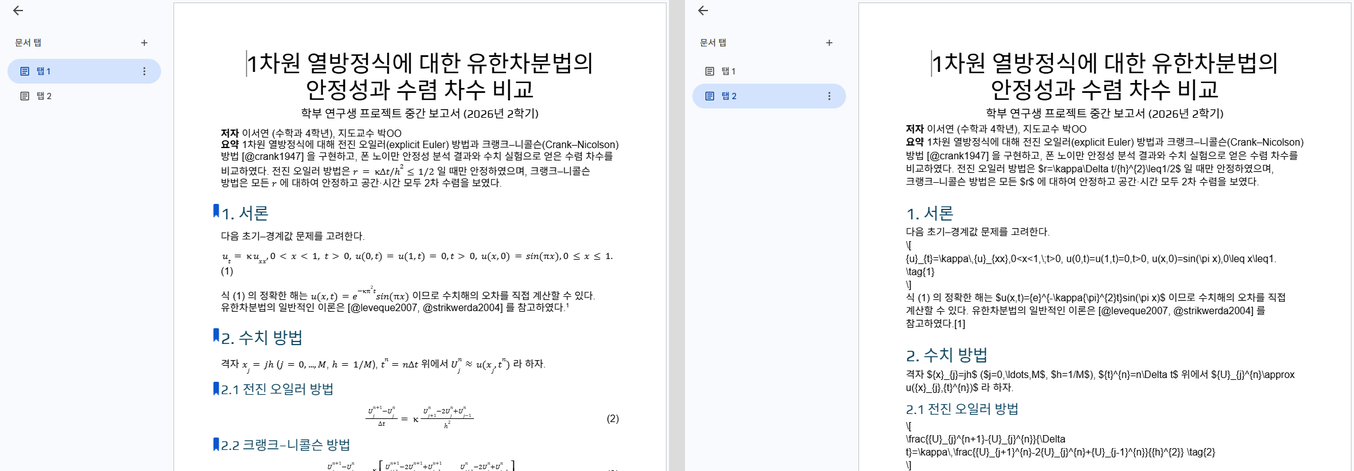
구글 문서에서 시작한 문서. 구글 문서 → .tex → 구글 문서 → .tex 를 돌려도 내용이 그대로입니다. 버전 15 정식판에서 제목, 달러 금액, 쪽수 인용, 원 숫자, ※, 번호 달린 수식, 이어지는 번호 목록, 취소선이 든 문서를 내보내고, 그 .tex 를 다른 탭으로 가져와 다시 내보냈더니 두 .tex 가 한 글자도 다르지 않았습니다.
.tex 에서 시작한 문서. 처음 가져올 때 구글 문서에 자리가 없는 몇 가지가 표시로 바뀝니다(아래 3절). 한국어 검토 메모 한 편으로 가져오기 → 내보내기를 두 번 돌려 보니, 첫 번째와 두 번째 .tex 가 똑같았습니다.
버전 15 를 시험할 때는 만들어 낸 시험 문서 30만 개를 가져오기와 내보내기에 통과시켰는데, 글과 수식은 모두 남았고 내보낸 파일은 모두 올바른 LaTeX 였습니다. 다만 목록 항목 안에 표가 든 경우처럼 배치가 복잡한 곳은 목록 들여쓰기 같은 구조가 바뀌는 경우가 있습니다. 오간 뒤에는 그런 곳만 한 번 훑어보세요.
2. 공저자에게 부탁할 네 가지
오가는 것을 매끄럽게 하는 건 도구보다 쓰는 습관 입니다. 공저자에게는 이 네 가지만 부탁하면 됩니다.
- 인용은
[@키]로.[@kim2021], 쪽수는[@kim2021, p. 12]..tex로 갈 때\cite가 되고, 돌아올 때 다시 이 표시가 됩니다. 이미 있는 표시는 지우거나 고치지 않습니다. - 각주는 삽입 › 각주로. 구글 문서의 진짜 각주는
\footnote가 됩니다. - 번호 달 수식은 수식 뒤에 탭 + (1).
.tex에서 번호 달린 디스플레이 수식이 됩니다. 수식은 수식 편집기(삽입 › 수식)로 넣어도 되고,$…$사이에 LaTeX 를 글자로 쳐도 됩니다. 글자로 친 LaTeX 는 친 그대로.tex에 들어갑니다. - 장 제목은 제목 1·제목 2 스타일로.
\section·\subsection이 됩니다.
LaTeX 를 몰라도 지킬 수 있는 것들입니다.
3. 처음 한 번 맞출 곳 — .tex 에서 가져올 때
.tex 를 처음 가져올 때 구글 문서에 자리가 없는 것은 없애지 않고 표시로 남깁니다. 처음 한 번만 구글 문서 쪽에서 맞춰 두면 그다음부터는 신경 쓸 일이 줄어듭니다.
| .tex 에 있던 것 | 가져온 직후 | 한 번 맞추는 법 |
|---|---|---|
\footnote{…} | 본문 [1] + 문서 끝 “Notes” | 내용을 삽입 › 각주로 옮기면 다음부터 \footnote 로 오갑니다 |
\label · \ref · \eqref | \label 은 빠지고 수식 번호는 고정, \ref 는 [ref:키] 글자 | [ref:키] 를 (1), 그림 2 처럼 실제 번호로 바꿔 씁니다 |
| 그림 | 굵은 [Image: 파일명 — insert here] 줄 | 그림을 그 자리에 넣습니다. 내보낼 때는 그림 자리에 상자가 생기니 Overleaf 에서 \includegraphics 로 채웁니다 |
| 표·그림 제목 | 기울임꼴 줄 / Caption: 줄 | 그대로 두면 글자로 오가고, 최종본에서 \caption 으로 바꿉니다 |
이 표의 항목은 가져오기 전에 사이드바 안내 목록에 한 줄씩 나오므로, 무엇을 맞춰야 하는지 미리 알 수 있습니다.
4. 어느 쪽을 원본으로 둘까
오가는 것이 안정적이어도, 원본은 하나로 정하는 편이 편합니다.
구글 문서를 원본으로 — 공저자가 주로 쓰는 경우. 원고는 구글 문서에 두고, 학회 제출이나 PDF 가 필요할 때 Convert to LaTeX 로 .tex 를 만듭니다. 템플릿에 맞추는 손질(문서 클래스, 그림, \caption)은 .tex 쪽에서 마지막에 합니다. 다음에 내보내면 그 손질은 다시 해야 하니, 마지막 단계에서 하는 것이 요령입니다.
.tex 를 원본으로 — 내가 주로 쓰고 공저자는 검토만 하는 경우. 검토가 필요할 때마다 .tex 를 빈 문서나 새 탭으로 가져와 공유합니다. 공저자는 댓글과 수정 제안을 남기고, 나는 합의된 내용을 원본 .tex 에 옮깁니다. 이때는 가져온 문서를 다시 내보내 원본을 덮어쓰지 않는 편이 안전합니다. 원본의 \label·각주·\caption 이 그대로 남기 때문입니다.
어느 쪽이든 모양(글꼴, 크기, 색, 줄 간격, 표 테두리·열 너비)은 오가지 않습니다. 구글 문서에서는 구글 문서의 모양, LaTeX 에서는 문서 클래스의 모양을 따릅니다. 내용과 구조만 오가고, 보이는 모양은 각자 자리에서 정하는 셈입니다.
5. 정리
- 공저자는 구글 문서에서
[@키], 각주, 탭 + (1), 제목 스타일 네 가지만 지키면 됩니다. .tex에서 시작했다면 처음 가져온 뒤 각주·상호참조를 한 번 맞춥니다.- 글·수식·인용은 오가도 그대로 남고, 배치가 복잡한 곳(목록 안의 표 등)만 오간 뒤 한 번 확인합니다.
- 원본은 주로 쓰는 사람 쪽에 둡니다.
함께 보기: 구글 문서로 쓴 논문 초안, Overleaf로 옮기기
- 라이선스 키: LaTeXFlow 스토어
- 무엇이 어떻게 바뀌는지, 활성화·해지·환불: Export & Import 안내