초안은 구글 문서에서 쓰는 경우가 많습니다. 지도교수님이 댓글을 달기 쉽고, 공동 연구자와 동시에 고칠 수 있으니까요. 그런데 학회 템플릿이나 학위논문 양식이 LaTeX 라면 결국 Overleaf 로 옮겨야 하고, 그때 제일 귀찮은 것이 참고문헌 과 수식 번호 입니다.
이 글은 그 둘이 그대로 넘어가도록 초안을 쓰는 법과, 구글 문서 애드온 LaTeXFlow 의 Export / Import 탭에서 Convert to LaTeX 로 옮기는 순서를 정리합니다. 이 기능은 라이선스 키가 있어야 열립니다. 예시는 학부 연구생의 중간 보고서 한 편(열방정식의 유한차분법)입니다.
1. 초안에서 미리 해 둘 세 가지
옮기는 것보다 초안을 어떻게 적어 두느냐 가 더 중요합니다. 세 가지만 지키면 됩니다.
인용은 [@키] 로. 키는 .bib 파일의 키와 같게 씁니다.
| 구글 문서에 쓰는 것 | .tex 에 나오는 것 |
|---|---|
[@crank1947] | \cite{crank1947} |
[@leveque2007, @strikwerda2004] | \cite{leveque2007,strikwerda2004} |
[@evans2010, p. 45] | \cite[p.~45]{evans2010} |
쪽수가 붙은 인용과 여러 키를 한 괄호에 묶는 인용은 버전 15 부터 이렇게 나옵니다.
번호 달 수식은 수식 뒤에 탭 + (1). 구글 문서 수식 편집기(삽입 › 수식)로 넣은 디스플레이 수식 뒤에 탭을 치고 (1) 처럼 번호를 적어 두면, .tex 에서는 그 번호가 붙은 디스플레이 수식 \[ … \tag{1} \] 이 됩니다.
장 제목은 제목 스타일로. 제목 1·제목 2 스타일을 쓰면 \section·\subsection 이 됩니다. “1. 서론” 처럼 번호를 직접 쳐 두었다면 LaTeX 가 번호를 한 번 더 붙이지 않도록 \section*{1. 서론} 으로 나옵니다.
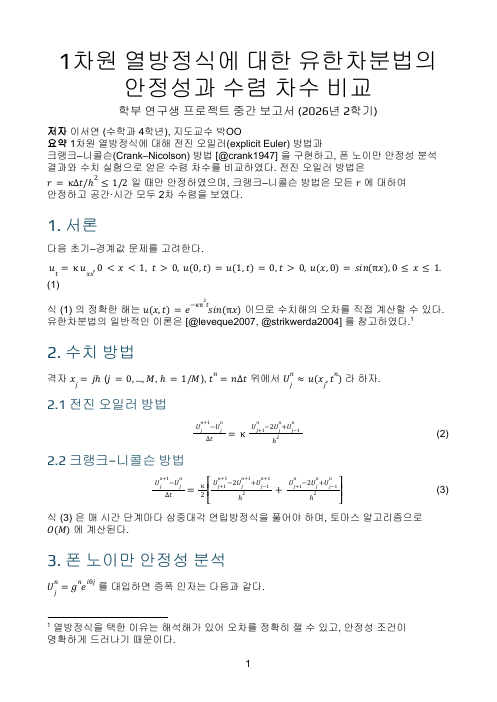
보고서 초안의 첫 쪽입니다. 인용이 [@crank1947] 같은 표시로, 수식 번호가 오른쪽 끝의 (2), (3) 으로 적혀 있습니다.
2. .bib 를 사이드바에 붙여넣기
Zotero, Google Scholar, 학회 사이트에서 받은 BibTeX 항목을 .bib 하나로 모읍니다. LaTeXFlow 사이드바의 Export / Import 탭에서 Bibliography (.bib) 칸에 붙여넣고 저장하면, 그 항목들이 이 문서에 저장됩니다. 한 번 저장해 두면 다음에 내보낼 때마다 다시 붙일 필요가 없습니다.
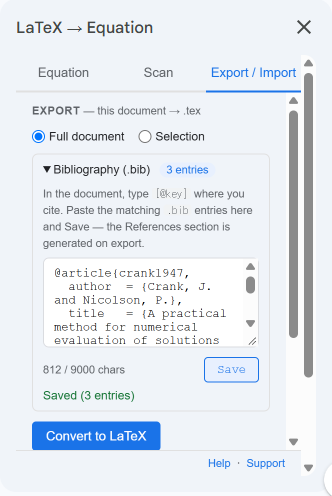
.bib 를 붙이지 않고 내보내도 파일은 컴파일됩니다. 인용이 [?] 로 찍히고, 파일 맨 위 주석에 나중에 참고문헌을 붙이는 방법이 적혀 있습니다.
3. Convert to LaTeX → Open in Overleaf
Full document 가 선택된 채로 Convert to LaTeX 를 누릅니다. 이 보고서에서는 결과 줄이 이렇게 나왔습니다.
1
50 native · 0 image · 0 text equations · 1 table · 1 image · 2 citations
Open in Overleaf 를 누르면 새 Overleaf 프로젝트로 열리고(Overleaf 로그인 필요), Overleaf 가 BibTeX 까지 돌려서 컴파일합니다. 로컬에서 할 때는 pdfLaTeX → BibTeX → pdfLaTeX 두 번입니다.
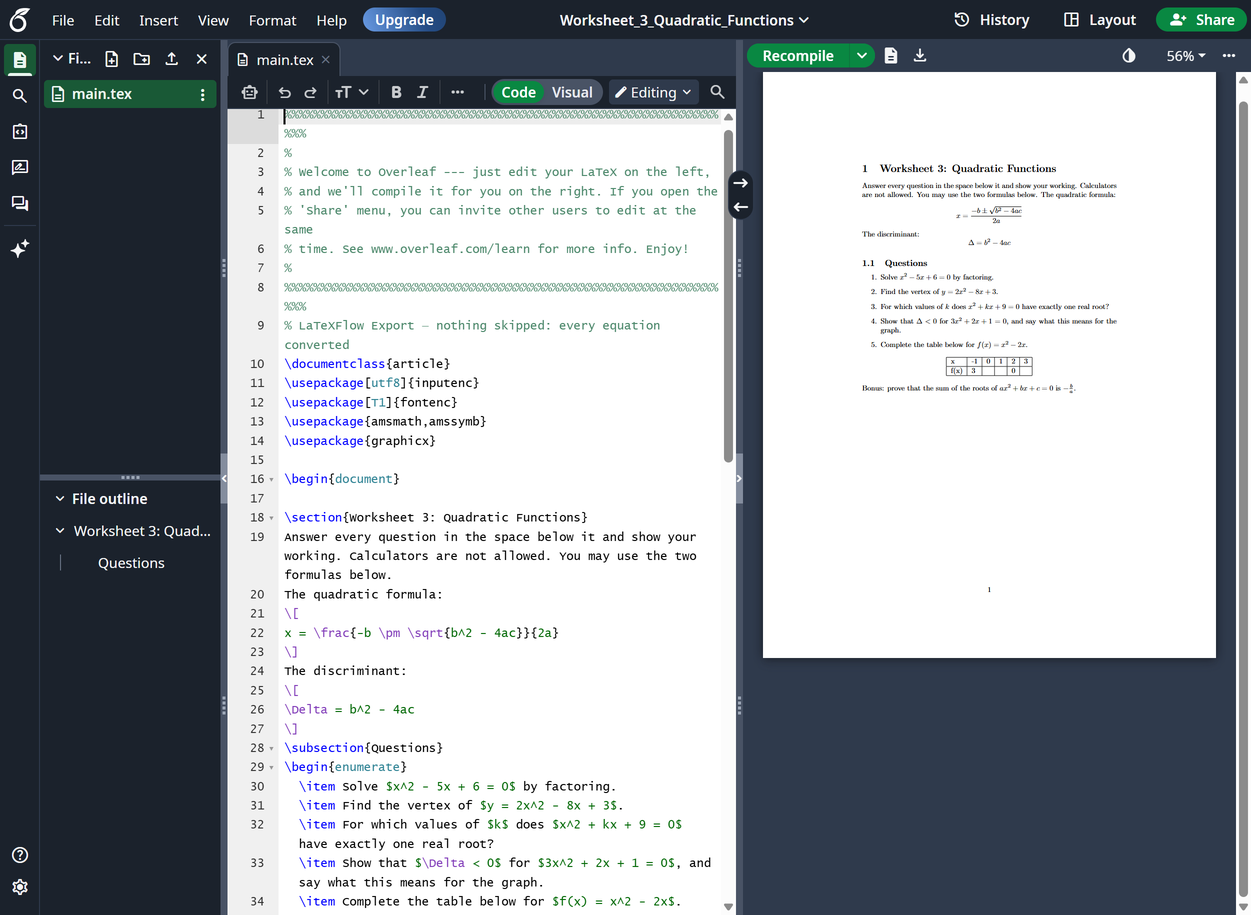
Open in Overleaf 로 열린 프로젝트는 이렇게 생겼습니다. 아래 그림은 이 보고서가 아니라 인용이 없는 영어 학습지를 같은 버튼으로 연 예시입니다. 왼쪽이 내보낸 main.tex(맨 위 몇 줄은 Overleaf 가 붙이는 안내 주석), 오른쪽이 Overleaf 가 컴파일한 PDF 입니다.
4. .tex 안에서 참고문헌은 이렇게 들어갑니다
붙여넣은 .bib 는 따로 파일을 올릴 필요가 없도록 .tex 안에 들어갑니다.
1
2
3
4
5
6
7
8
9
10
11
12
13
14
15
16
17
\usepackage{kotex}        % Korean — works under pdfLaTeX and XeLaTeX

\begin{filecontents*}{refs.bib}
@article{crank1947,
  author  = {Crank, J. and Nicolson, P.},
  ...
}
\end{filecontents*}

\begin{document}
...
\section*{1. 서론}
...
유한차분법의 일반적인 이론은 \cite{leveque2007,strikwerda2004} 를 참고하였다.\footnote{...}
...
\bibliographystyle{plain}
\bibliography{refs}
- 한글이 있으니
kotex가 들어갑니다. - 구글 문서의 각주(삽입 › 각주)는
\footnote가 됩니다. - 참고문헌 스타일은
plain입니다. 학회가 정한 스타일이 있으면 이 한 줄만 바꾸면 됩니다.
5. 컴파일한 결과
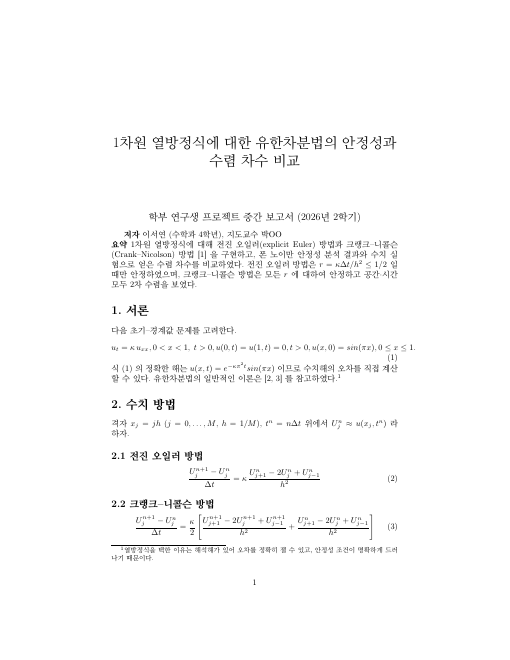
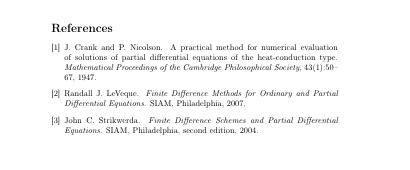
인용은 [1], [2, 3] 으로 번호가 매겨지고, 끝에 참고문헌 목록이 생겼습니다. 수식 (1)~(3) 은 번호가 붙은 디스플레이 수식입니다.
6. 남은 손질 — 각각 한 번이면 됩니다
- 그림. 그림은
.tex에Image 1상자로 들어가고, 파일 머리 경고 목록에 그림마다 한 줄씩 적힙니다. 그림 파일을 Overleaf 프로젝트에 올리고\fbox{Image 1}을\includegraphics[width=0.8\linewidth]{fig1.png}처럼 바꿉니다. 그림 아래 설명 줄은\caption{…}안으로 옮기면 됩니다. - 학회·학위논문 템플릿. 내보낸 파일의
\begin{document}와\end{document}사이를 템플릿의 본문 자리에 붙여넣고, 머리말에서kotex와amsmath,amssymb만 템플릿에 없으면 더합니다. 참고문헌은filecontents*블록을 그대로 옮기거나refs.bib로 저장해 올립니다. - 글꼴·줄 간격·여백 은 옮기지 않습니다. 템플릿이 정하는 부분이라 오히려 섞이지 않는 편이 낫습니다.
- 수식 모양이 이상한 곳. 위 결과에서 식 (1) 의 sin 이 기울어 있는 것은, 이 보고서가 원래 워드 파일을 구글 문서로 연 것이라 그 단계에서 생긴 일입니다. 이런 수식은 구글 문서에서 지우고
$$u_t = \kappa u_{xx}, \quad u(x,0) = \sin(\pi x)$$처럼 LaTeX 를 글자로 쳐 두면, 내보낼 때 친 그대로 들어가서 정확합니다.
저희가 버전마다 돌리는 시험 문서 중 논문형 10편은 이 보고서처럼 인용·번호 수식·표·그림이 섞인 문서입니다. 버전 15 를 출시 전에 시험했을 때 10편 모두 .bib 를 붙여 컴파일되었고 인용이 전부 번호로 풀렸습니다. .bib 없이 내보낸 그대로도 10편 모두 컴파일되었습니다(인용은 [?]).
초안을 쓸 때 [@키] 와 (1) 만 적어 두면, 옮기는 날 할 일은 Convert to LaTeX 한 번과 그림 넣기 정도입니다.
- 라이선스 키: LaTeXFlow 스토어
- 무엇이 어떻게 바뀌는지, 활성화·해지·환불: Export & Import 안내
- 지난 글: 구글 문서로 만든 시험지·학습지, LaTeX 파일로 바꾸는 법