
LaTeX 에서 표를 손으로 짜 본 분은 압니다. 칸마다 &, 줄마다 \\, 줄 사이에 \hline — 열이 다섯 개, 줄이 스무 개만 되어도 한참 걸리고, 칸 하나를 빠뜨리면 컴파일이 멈춥니다. 표는 구글 문서에서 만드는 편이 훨씬 빠릅니다. 칸을 늘리고 합치고 숫자를 붙여넣는 데 몇 분이면 되니까요.
그렇게 만든 표를 LaTeX 표(tabular) 로 옮기는 방법입니다. 구글 문서 애드온 LaTeXFlow 의 Export / Import 탭에 있는 Convert to LaTeX 를 씁니다. 이 기능은 라이선스 키가 있어야 열립니다.
1. 예시 표
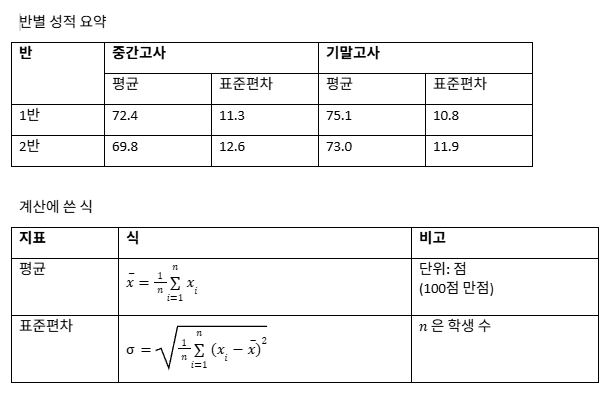
반별 성적 요약 표와, 계산에 쓴 식을 정리한 표 두 개입니다.
- 첫 번째 표: 머리글 칸을 합쳤습니다. “중간고사”·”기말고사” 는 두 칸을 가로로 합쳤고, “반” 은 두 줄을 세로로 합쳤습니다. 머리글은 굵게 했습니다.
- 두 번째 표: 칸 안에 수식이 있고, 한 칸에는 줄을 바꿔 두 줄로 적었습니다.
2. 표만 내보내기
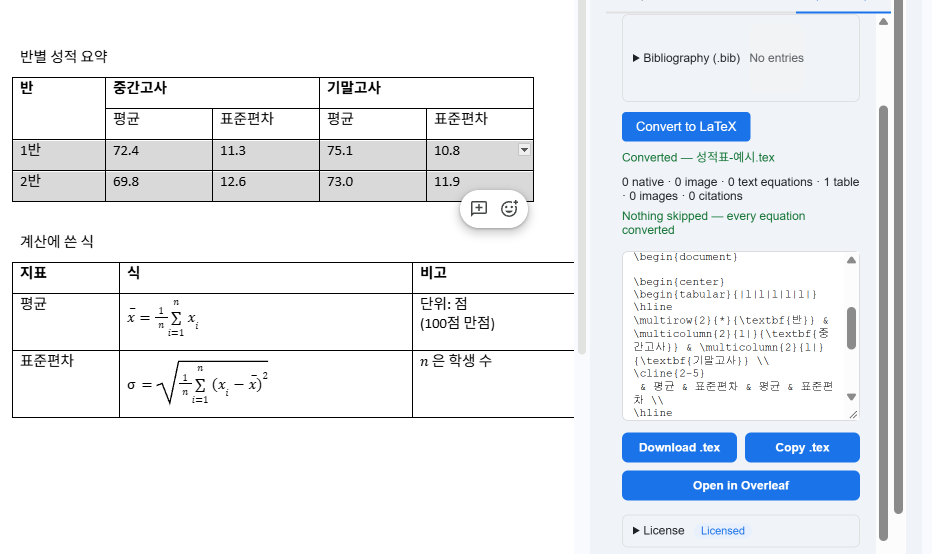
문서 전체가 아니라 표 하나만 필요하다면, 표 안의 칸을 몇 개(또는 표 전체를) 드래그해 선택하고, 사이드바에서 Selection 을 고른 뒤 Convert to LaTeX 를 누릅니다. 선택이 걸친 표는 표 전체 가 나옵니다. 칸 몇 개만 잘라 나오지는 않습니다.
문서 전체를 내보내려면 Full document 를 그대로 두면 됩니다. 결과는 Copy .tex 로 복사해 이미 쓰고 있는 .tex 에 붙여넣거나, Download .tex · Open in Overleaf 로 받습니다.
3. 나온 LaTeX
첫 번째 표는 이렇게 나옵니다.
1
2
3
4
5
6
7
8
9
10
11
12
13
\begin{center}
\begin{tabular}{|l|l|l|l|l|}
\hline
\multirow{2}{*}{\textbf{반}} & \multicolumn{2}{l|}{\textbf{중간고사}} & \multicolumn{2}{l|}{\textbf{기말고사}} \\
\cline{2-5}
 & 평균 & 표준편차 & 평균 & 표준편차 \\
\hline
1반 & 72.4 & 11.3 & 75.1 & 10.8 \\
\hline
2반 & 69.8 & 12.6 & 73.0 & 11.9 \\
\hline
\end{tabular}
\end{center}
- 가로로 합친 칸 은
\multicolumn{2}{l|}{…}이 됩니다. 칸 수가 맞으니 그대로 컴파일됩니다. - 세로로 합친 칸(“반”)은
\multirow{2}{*}{…}가 되어 두 줄에 걸칩니다. 아래 줄은 첫 칸을 비운 채 제자리에 나오고, 두 줄 사이 선은\cline{2-5}로 “반” 열만 빼고 긋습니다. 필요한\usepackage{multirow}는 파일 머리에 들어가고, 경고는 붙지 않습니다. - 굵은 글씨 는
\textbf가 됩니다. - 모든 열이 왼쪽 정렬
l, 줄마다\hline, 표 전체는 가운데(center)입니다.
두 번째 표입니다.
1
2
3
4
5
6
7
8
9
\begin{tabular}{|l|l|l|}
\hline
\textbf{지표} & \textbf{식} & \textbf{비고} \\
\hline
평균 & $\bar{x} = \frac{1}{n}\sum_{i=1}^{n} x_i$ & 단위: 점 (100점 만점) \\
\hline
표준편차 & $\sigma = \sqrt{\frac{1}{n}\sum_{i=1}^{n} (x_i - \bar{x})^2}$ & $n$ 은 학생 수 \\
\hline
\end{tabular}
- 칸 안 수식 은
$…$로 나옵니다. 구글 문서 수식 편집기로 넣었든,$…$사이에 LaTeX 를 글자로 쳤든, LaTeXFlow 로 바꾼 수식 그림이든 같습니다. 칸 안에서는 디스플레이 수식도 문장 안 수식($…$)으로 씁니다. - 칸 안 줄바꿈 은 띄어쓰기 한 칸이 됩니다. “단위: 점 (100점 만점)”.
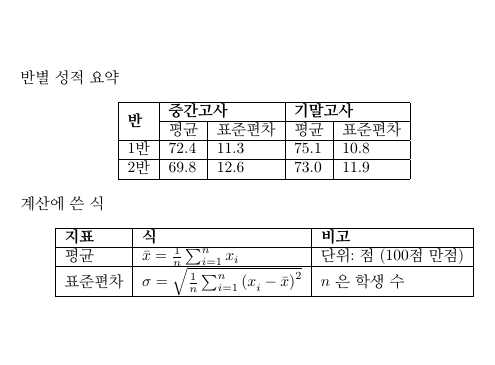
받은 그대로 pdfLaTeX 로 컴파일하면 이렇습니다.
4. 몇 줄로 다듬기
여기서부터는 LaTeX 쪽 취향입니다. 각각 한두 줄이고, 아래 결과는 모두 실제로 컴파일한 것입니다.
가운데 정렬. 열 지정의 l 을 c(가운데)나 r(오른쪽)로 바꿉니다. 숫자 열은 c 나 r 가 읽기 좋습니다.
1
\begin{tabular}{|c|c|c|c|c|}
표 번호와 제목. center 를 table 로 바꾸고 \caption 을 넣으면 “Table 1: …” 이 붙고, 본문에서 \ref 로 가리킬 수 있습니다.
1
2
3
4
5
6
7
\begin{table}[h]
\centering
\caption{반별 성적}
\begin{tabular}{|c|c|c|c|c|}
...
\end{tabular}
\end{table}
학술지 스타일 선. 세로선을 빼고 booktabs 의 가로선 세 개만 쓰면 논문에서 흔히 보는 모양이 됩니다. 머리말에 \usepackage{booktabs}.
1
2
3
4
5
6
7
8
\begin{tabular}{lll}
\toprule
\textbf{지표} & \textbf{식} & \textbf{비고} \\
\midrule
평균 & $\displaystyle \bar{x} = \frac{1}{n}\sum_{i=1}^{n} x_i$ & 단위: 점 (100점 만점) \\
표준편차 & $\displaystyle \sigma = \sqrt{\frac{1}{n}\sum_{i=1}^{n} (x_i - \bar{x})^2}$ & $n$ 은 학생 수 \\
\bottomrule
\end{tabular}
칸 안 수식을 디스플레이 크기로 보이고 싶으면 위처럼 $\displaystyle …$ 로 씁니다.
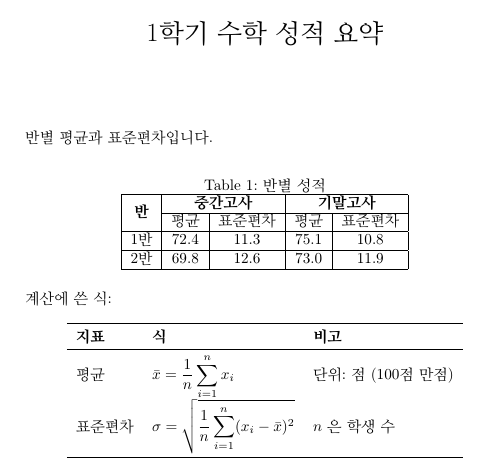
세 가지를 넣은 결과입니다.
표가 쪽 너비보다 넓을 때. 열이 많은 표는 오른쪽 여백 밖으로 넘칠 수 있습니다. tabular 를 \resizebox{\linewidth}{!}{…} 로 감싸면 쪽 너비에 맞게 줄어듭니다. 필요한 graphicx 는 내보낸 파일에 이미 들어 있습니다.
1
2
3
4
\resizebox{\linewidth}{!}{
\begin{tabular}{|l|l|l|l|l|}
...
\end{tabular}}
5. 옮기지 않는 것
칸 색, 테두리 두께와 색, 열 너비 는 옮기지 않습니다. LaTeX 에서는 위처럼 열 지정과 선 명령이 정하는 부분입니다. 칸 색이 꼭 필요하면 \usepackage[table]{xcolor} 를 넣고 \cellcolor{gray!15} 를 칸 앞에 씁니다. 표 안에 또 표를 넣은 경우는 안쪽 표의 칸이 바깥 칸 하나로 합쳐지고 경고가 붙습니다.
정리하면, 표의 칸·병합·굵은 글씨·수식은 구글 문서에서 만든 그대로 tabular 로 넘어오고, 모양은 위의 몇 줄로 채웁니다. & 와 \\ 를 손으로 칠 일은 없습니다.
- 라이선스 키: LaTeXFlow 스토어
- 무엇이 어떻게 바뀌는지, 활성화·해지·환불: Export & Import 안내
- 함께 보기: 구글 문서로 만든 시험지·학습지, LaTeX 파일로 바꾸는 법 · 구글 문서로 쓴 논문 초안, Overleaf로 옮기기